QQ音乐如何赠送好友QQ音乐VIP

 时间:2026-02-13 13:38:01

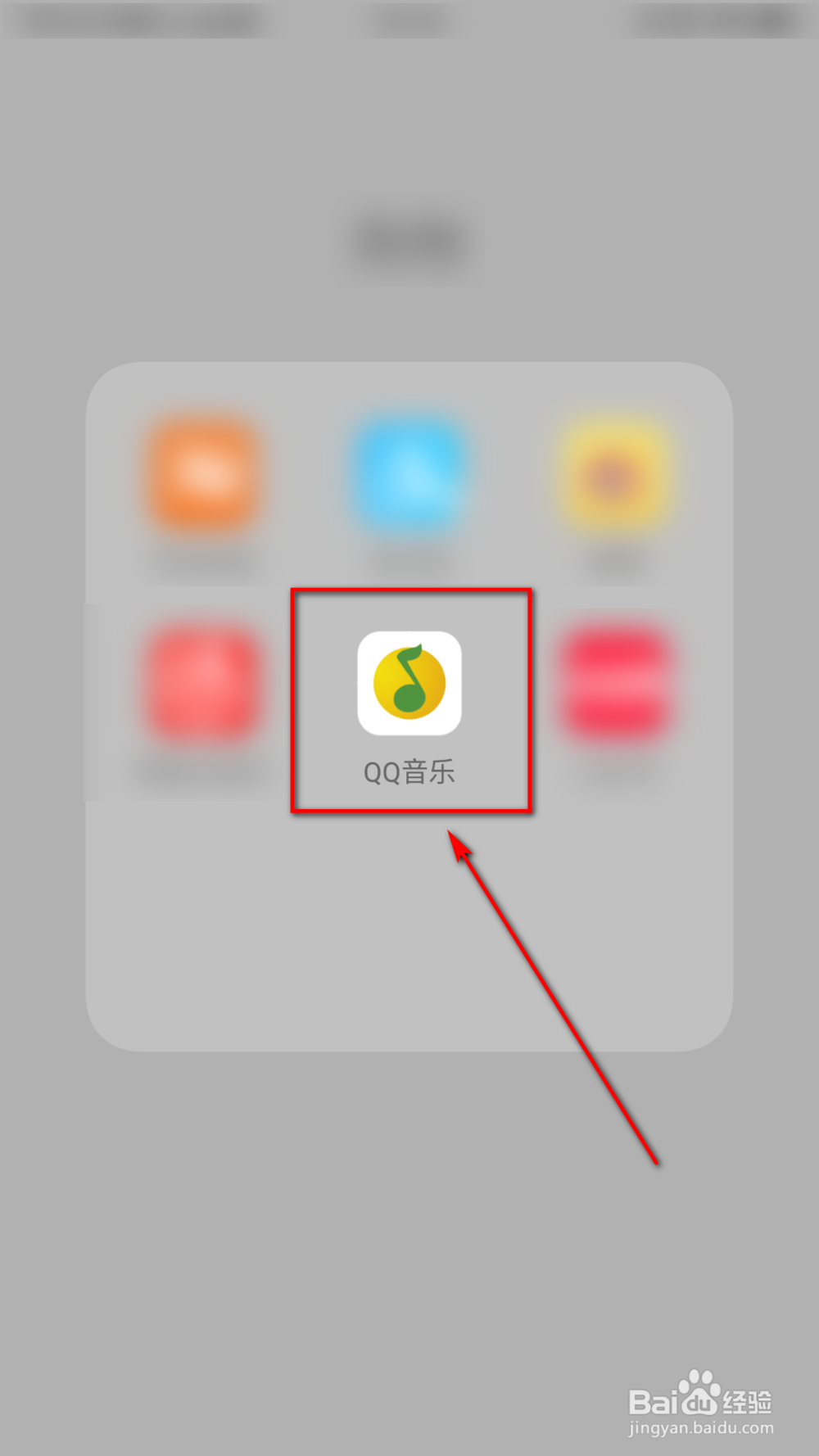
1、首先,在手机桌面找到并打开“QQ音乐”
QQ音乐如何赠送好友QQ音乐VIP

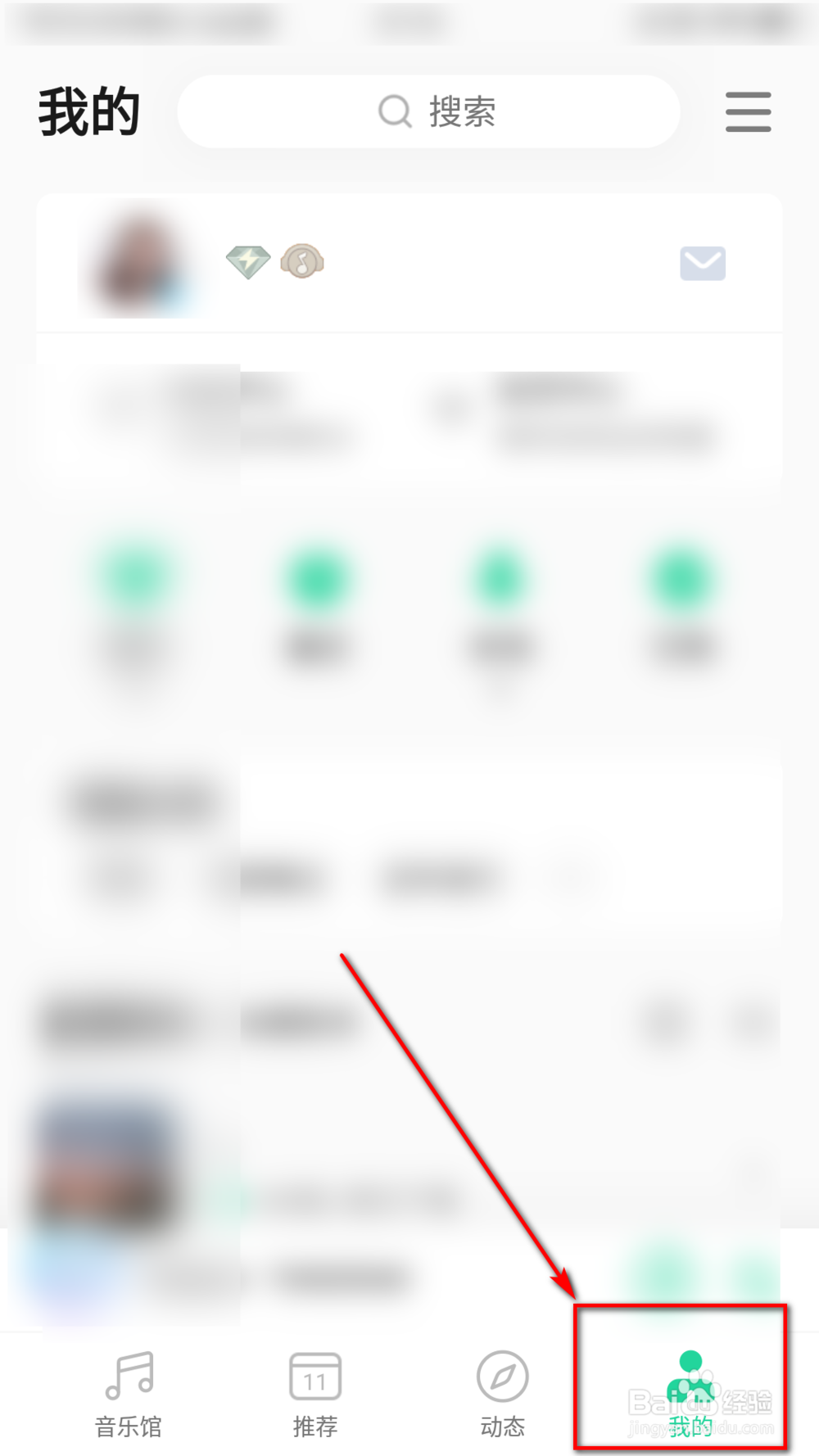
2、在QQ音乐首页,点击右下角的“我的”

QQ音乐如何赠送好友QQ音乐VIP

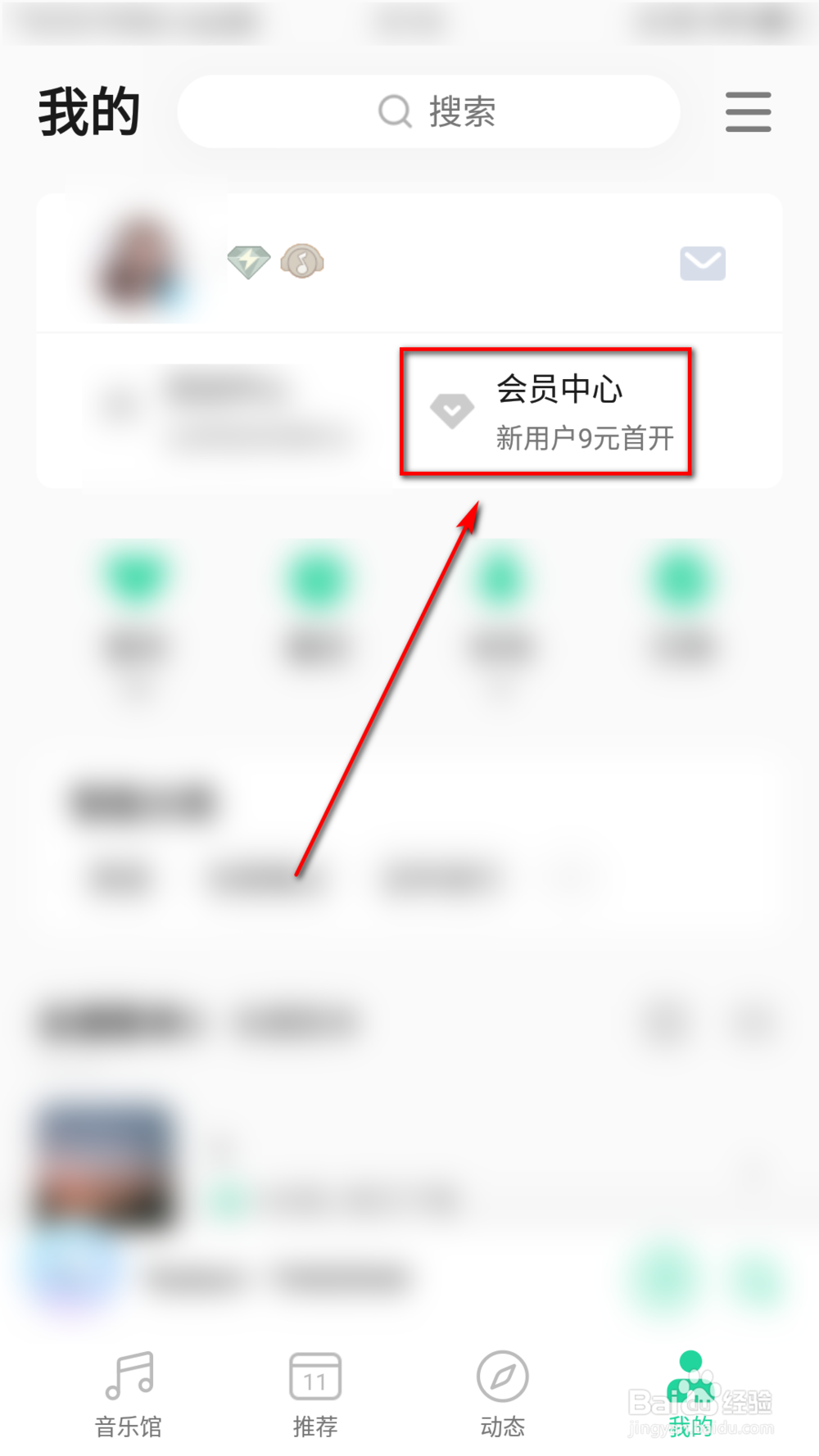
3、在我的页面找到“会员中心”点击进入

QQ音乐如何赠送好友QQ音乐VIP

4、在会员中心界面点击“新用户9元首开”

QQ音乐如何赠送好友QQ音乐VIP

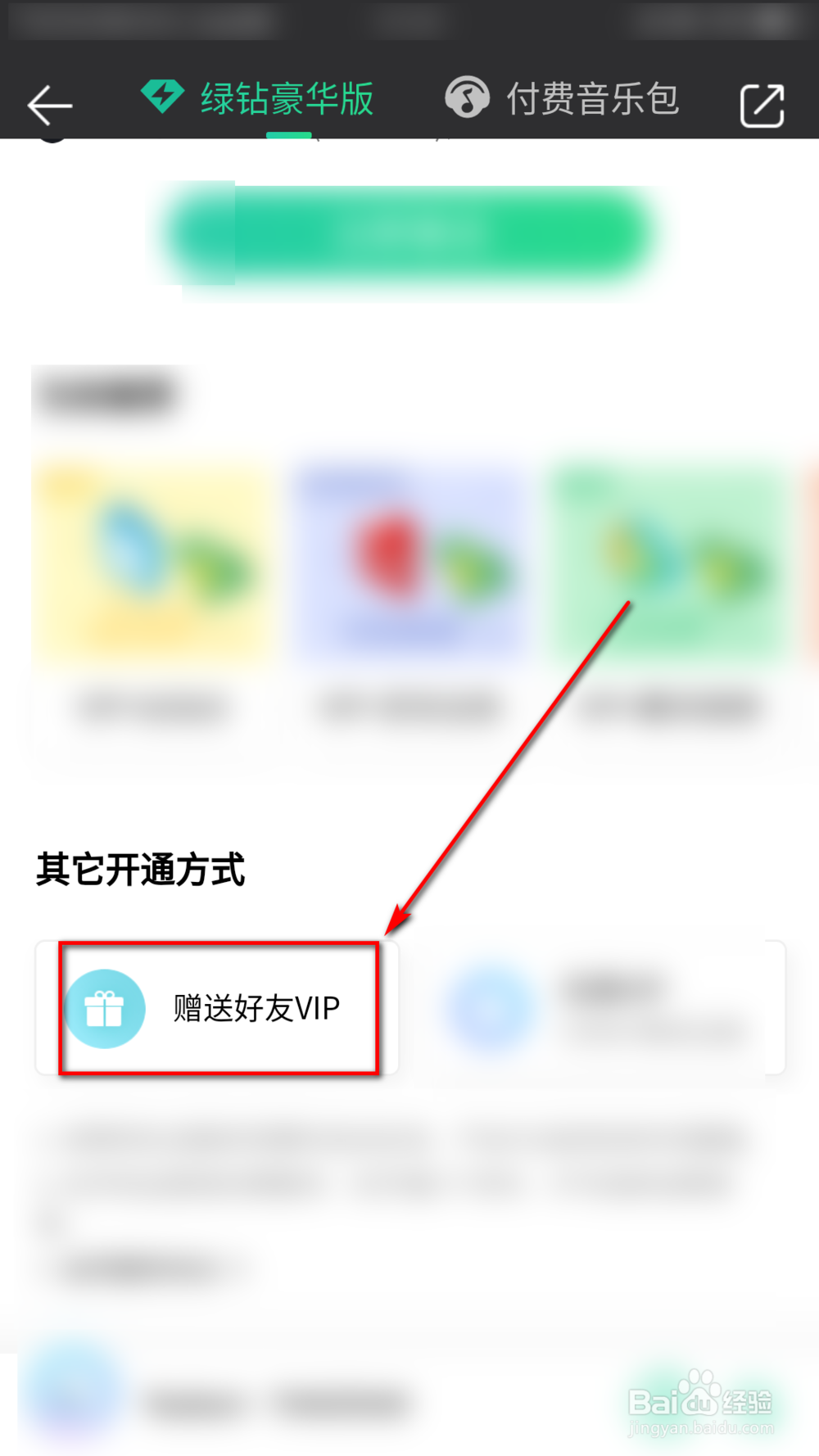
5、进入之后滑动页面到底部,点击左下角的“赠送好友VIP”

QQ音乐如何赠送好友QQ音乐VIP

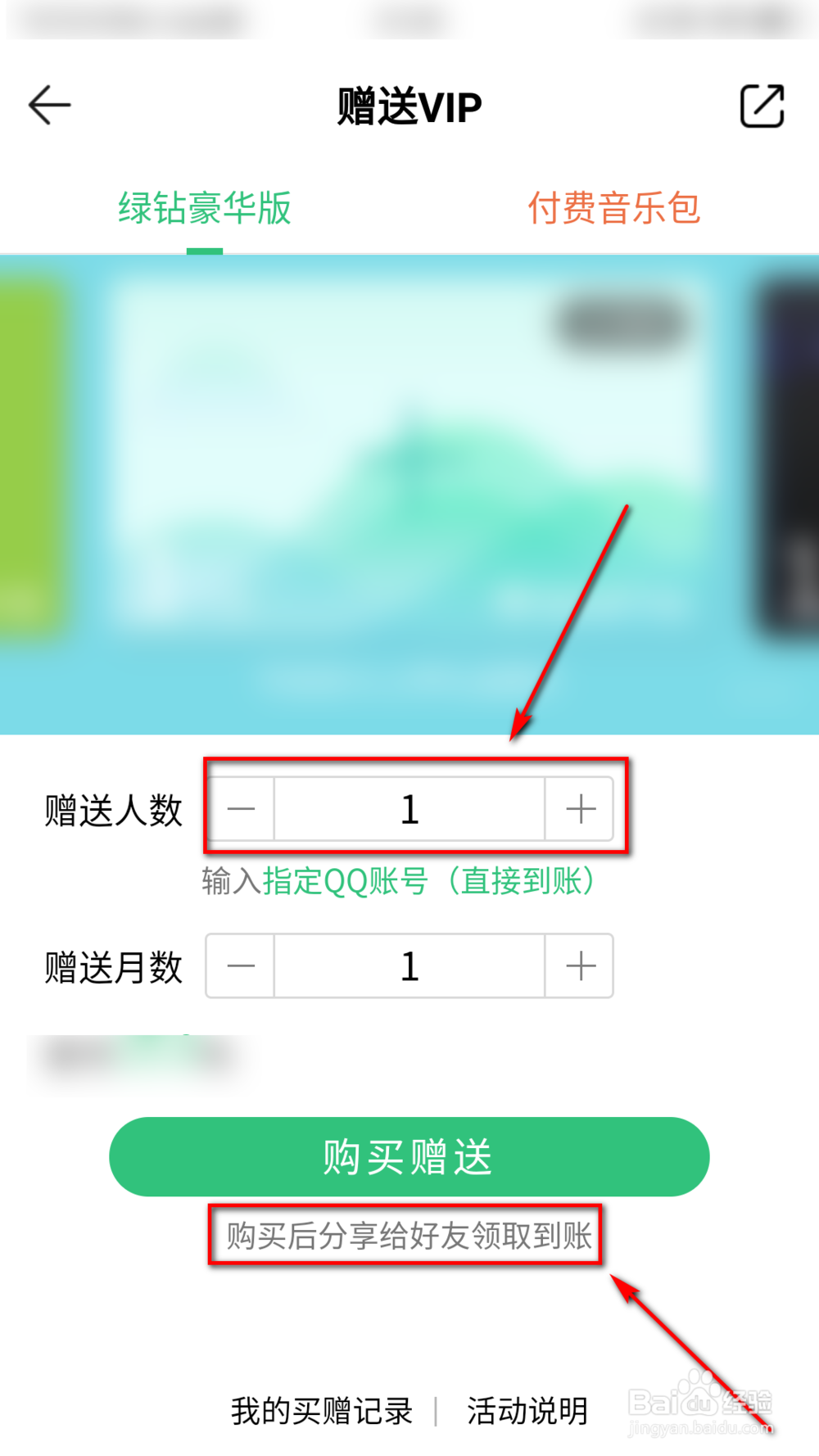
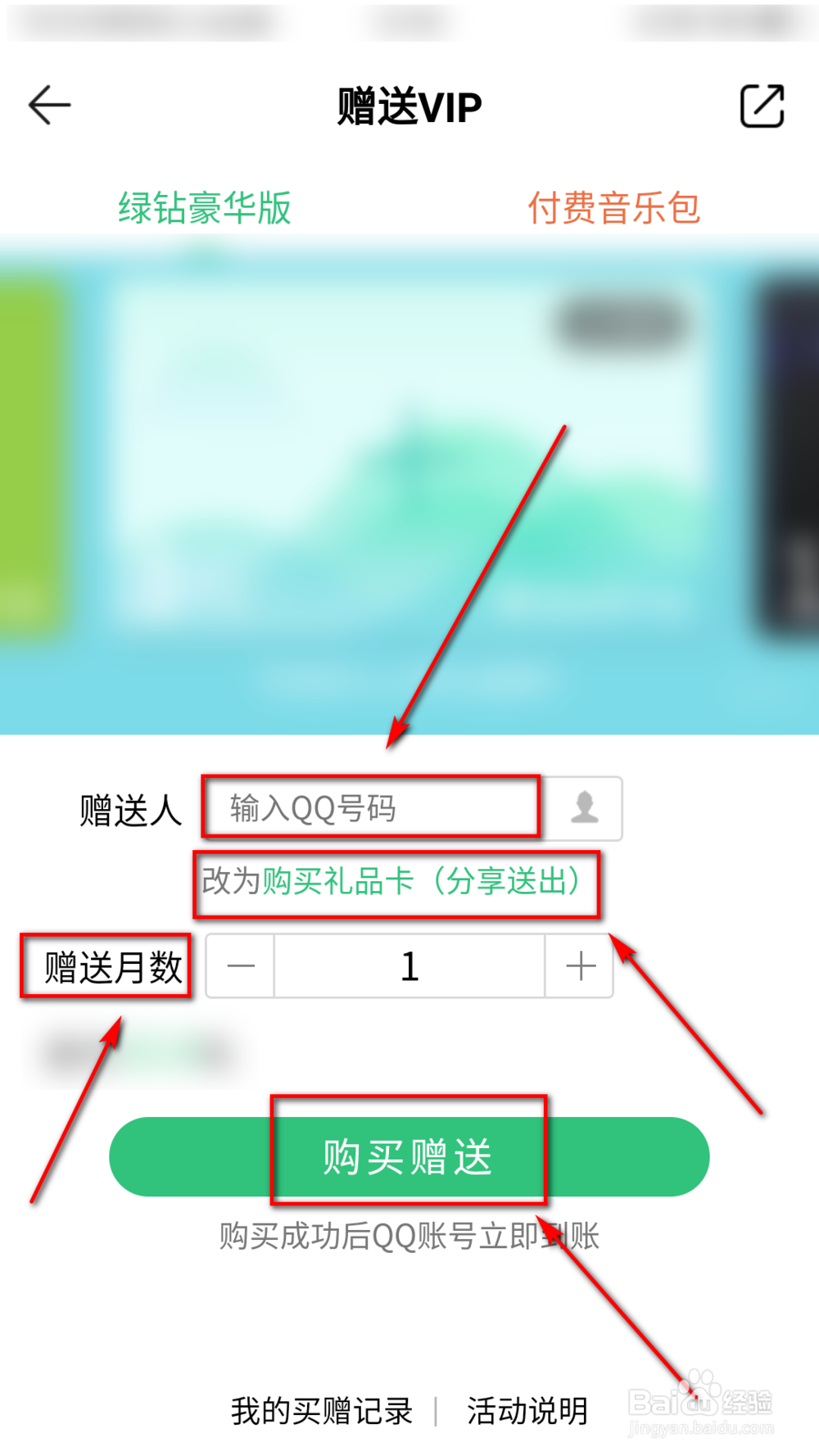
6、在赠送VIP页面选择“购买礼品卡(分享送出)”或者改为“指定QQ账号(直接到账)”,再填好“赠送月数”,然后点击下方“购买赠送”支付即可
QQ音乐如何赠送好友QQ音乐VIP

QQ音乐如何赠送好友QQ音乐VIP

7、总结:

1.打开【QQ音乐】;

2.点击右下方【我的】;

3.我的页面点击【会员中心】;

4.会员中心页面点击【新用户9元首开】;

5.点击左下角的【赠送好友VIP】;

6.选择好【赠送人】和【赠送月数】,点击下方【购买赠送】。

  • qq超级表情在哪
  • 王者荣耀如何显示不在线(隐身不接受组队邀请)
  • QQ音乐如何恢复被删除的歌单
  • qq夜猫子怎么获得
  • 手机QQ如何同时在线登录多个账号
  • 热门搜索
    东南汽车怎么样 怎么绑鞋带 红烧猪蹄怎么做好吃 itunes怎么备份 怎么自拍 宫颈囊肿怎么办 牙龈炎怎么办 成都富士康怎么样 脸色暗黄怎么调理 发带怎么带