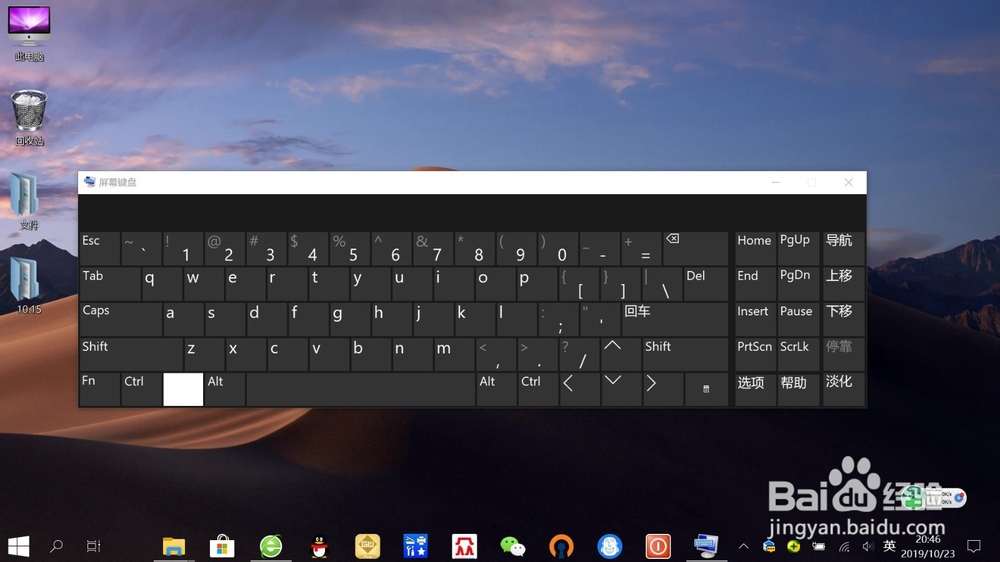
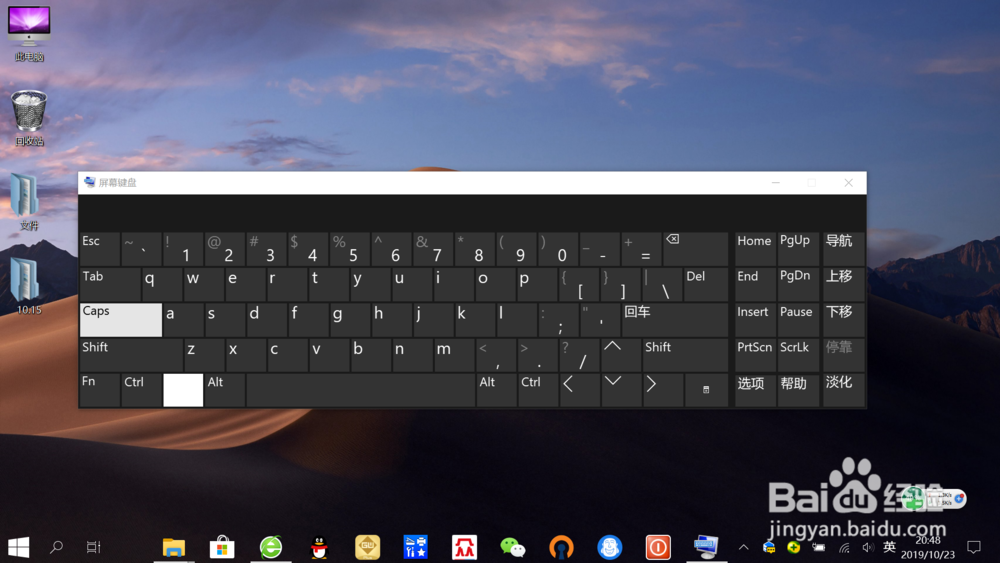
win10系统虚拟键盘如何打开?

 时间:2026-02-12 02:58:22

1、右键点击桌面底部”任务栏空白处“,如下图所示。

win10系统虚拟键盘如何打开?

2、接着,点击任务栏右键菜单的”显示触摸键盘按钮(Y)“,如下图所示。

win10系统虚拟键盘如何打开?

3、然后,只需点击桌面左下角任务栏”触摸键盘“图标,即可打开”虚拟键盘“,如下图所示。

win10系统虚拟键盘如何打开?

win10系统虚拟键盘如何打开?

1、点击桌面左下角“搜索”图标,打开“搜索”。

win10系统虚拟键盘如何打开?

2、在搜索框输入“OSK”搜索,点击“打开”,运行“屏幕键盘”程序,即可打开”虚拟键盘“。

win10系统虚拟键盘如何打开?

win10系统虚拟键盘如何打开?

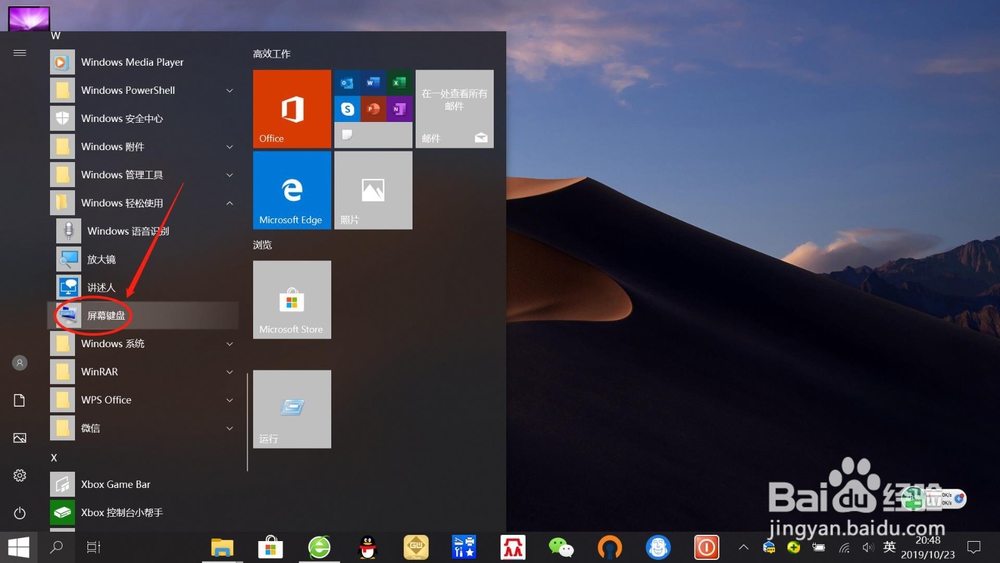
1、点击桌面左下角”开始“,然后在开始菜单,上下滑动找到”Windows轻松使用“文件夹。

win10系统虚拟键盘如何打开?

2、接着,展开”Windows轻松使用“文件夹,点击”屏幕键盘“,即可打开”虚拟键盘“,如下图所示。
win10系统虚拟键盘如何打开?

win10系统虚拟键盘如何打开?

  • windows7下死机定屏的一些解决办法
  • myBase怎样优化数据库
  • 怎样关闭windows7专业版系统更新?
  • Winio驱动在64位windows下的解决方法
  • Xenserver本地SR故障后异机容灾恢复
  • 热门搜索
    好逸恶劳是什么意思 车架号是什么 tc是什么意思 cl是什么意思 双飞是什么意思 什么水不能喝 投影仪什么牌子好 interesting是什么意思 404 not found是什么意思 c2驾照能开什么车