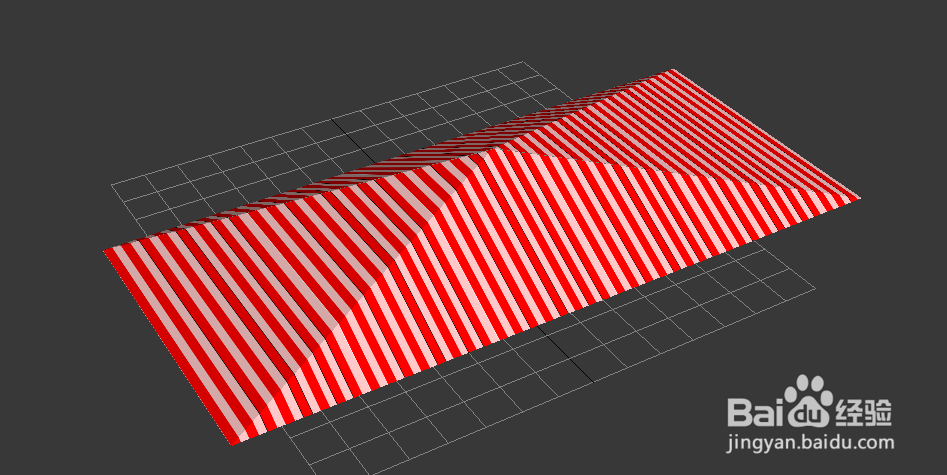
3dmax制作房屋彩钢尖顶

 时间:2026-02-15 15:56:11

1、顶视图做长方体,点击右键转变为可编辑网格,或者修改器——网格编辑——编辑网格。

3dmax制作房屋彩钢尖顶

2、进入修改面板,对顶点进行编辑

3dmax制作房屋彩钢尖顶

3、前视图,选择上面的2排点,顶视图缩放工具R ,沿着X轴Y轴缩小。

3dmax制作房屋彩钢尖顶

3dmax制作房屋彩钢尖顶

4、多边形子项,在顶视图选择上下2个面。

3dmax制作房屋彩钢尖顶

5、材质球M 选择彩钢图片,上材质。

3dmax制作房屋彩钢尖顶

6、修改器列表,输入uu 回车,加贴图轴,x方向加大重复。

3dmax制作房屋彩钢尖顶

7、同样方法,对另外两个面上彩钢材质。

3dmax制作房屋彩钢尖顶

8、在前视图,选择移动命令,按住shift键,移动一下。选择复制,确定。

3dmax制作房屋彩钢尖顶

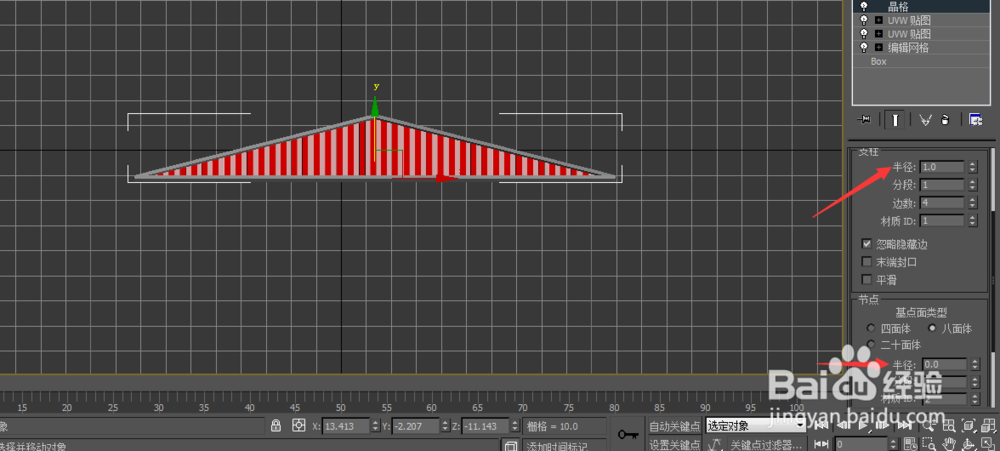
9、修改器——参数化变形器——晶格。

3dmax制作房屋彩钢尖顶

10、修改支柱半径和接点半径。

3dmax制作房屋彩钢尖顶

11、给外框上红色材质,完成。

3dmax制作房屋彩钢尖顶

  • 3Dmax圆形置物架制作教程
  • 3DS MAX多边形建模技巧:选择工具-轮廓
  • 3DS MAX如何文件归档
  • 3d窗户怎么做
  • 3dsMax怎样设置衰减
  • 热门搜索
    怎么理财收益最大 微博自动回复怎么设置 肝硬化怎么治疗 腰椎间盘突出怎么办 口罩怎么画 桌面上的图标不见了怎么办 路由器重置后怎么设置 邕怎么读 泰语你好怎么说 电脑无法关机怎么办