如何在WPS表格中创建自定义序列类型

 时间:2024-10-11 20:19:12

1、如图所示,当我们想要创建自定义序列时,点击WPS选项。

如何在WPS表格中创建自定义序列类型

2、如图所示,从打开的WPS选项界面中切换到自定义序列选项卡。

如何在WPS表格中创建自定义序列类型

3、在此,我们可以创建自己的自定义序列,也可以使用系统预置的序列。

如何在WPS表格中创建自定义序列类型

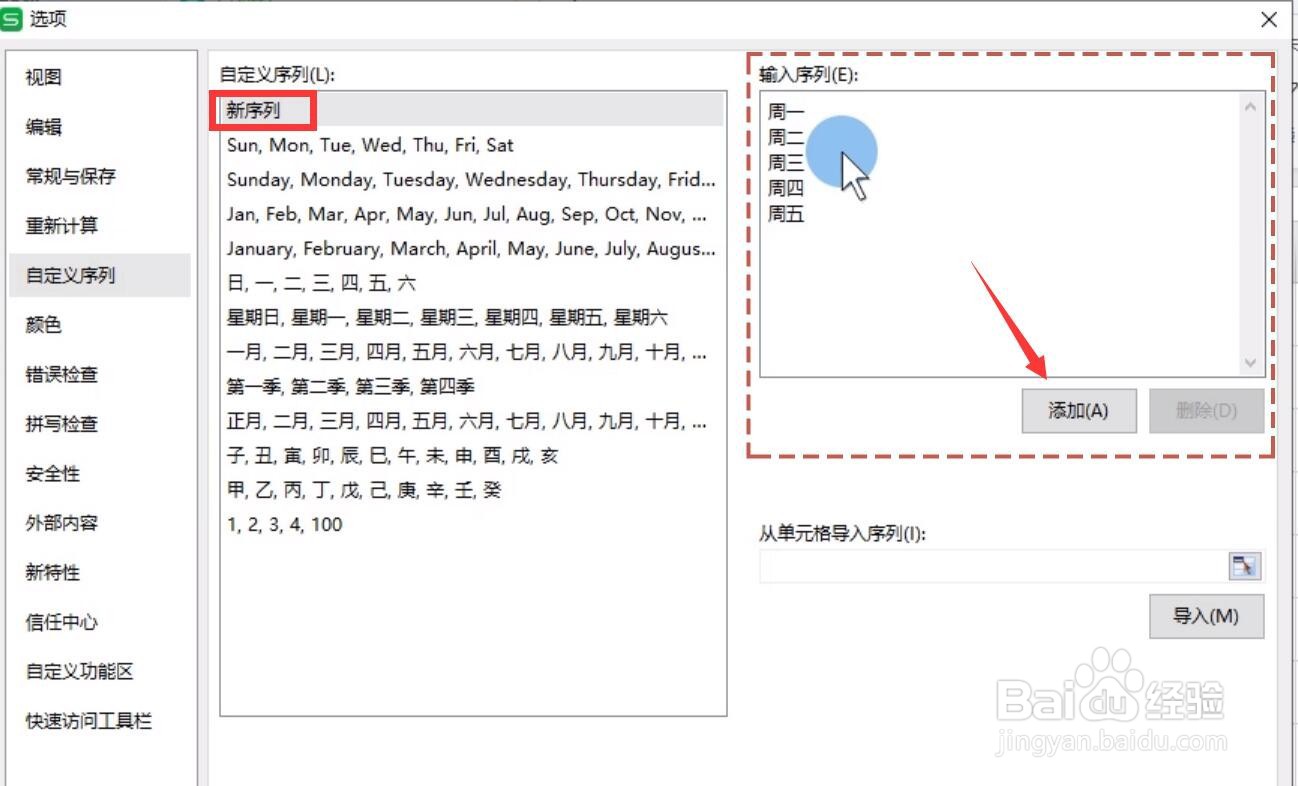
4、如果我们想创建自定义的区别,只需要在新圩点界面中输入相应的序列,也换行符结束即可。
如何在WPS表格中创建自定义序列类型

5、对于新序列的运用,这是只要我们输入序列的前1到2项就可以了。

如何在WPS表格中创建自定义序列类型

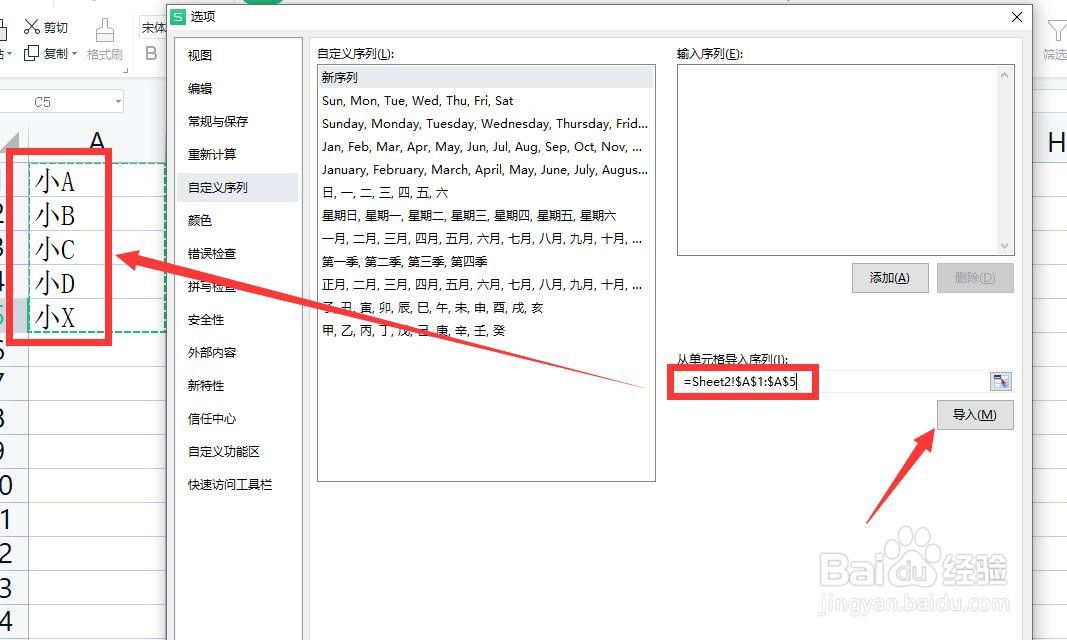
6、同时,我们也可以将WPS表格中的数据定义为蓄点。如图所示,点击导入序列选项。
如何在WPS表格中创建自定义序列类型

7、最后,我们将从WPS表格中导入的兴趣点进行自定义和编辑操作后,点击确定按钮就可以了。

如何在WPS表格中创建自定义序列类型
  • WPS人力资源如何设置用户权限列表的筛选条件
  • EXCEL 实用技巧:[20]突破IF函数的限制
  • 共享文件夹的安全怎么保证
  • excel如何将文本型数据改为数值型数据
  • 怎么用WPS快速求一批新员工入职天数
  • 热门搜索
    怎么快速感冒 笔记本显卡怎么看 卡地亚手表怎么样 毕业答辩ppt怎么做 怎么移民美国 小孩肚子疼怎么办 眼袋黑眼圈怎么消除 怎么连接wifi 骶骨疼是怎么回事 第一次带美瞳怎么戴