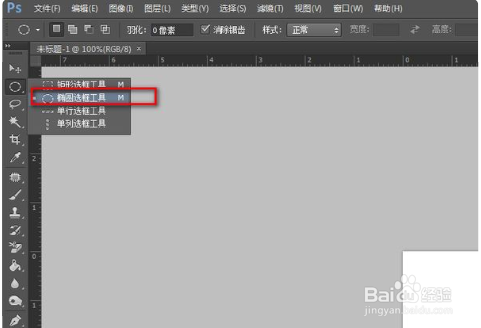
1、将图片拖到PS中,然后单击工具栏左上角以选择圆形选框工具。
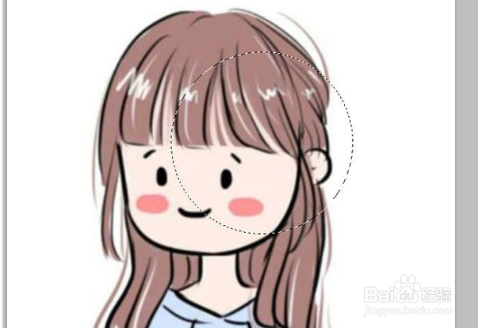
2、回到画布时,可以看到虚框画出的一个的圆形选区。
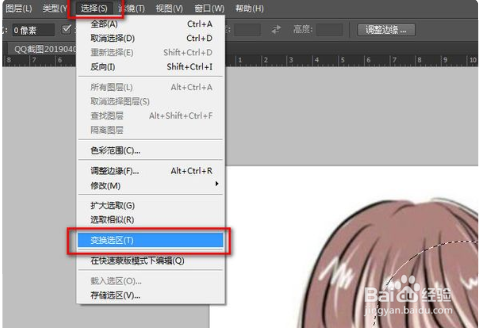
3、单击上方行中的“选择”菜单,然后单击“更改选择”。
4、矩形选择区域有一个转换框。将鼠标放在右上角的节点上,按住快捷键shift,然后用鼠标单击并拖动以放大比例。
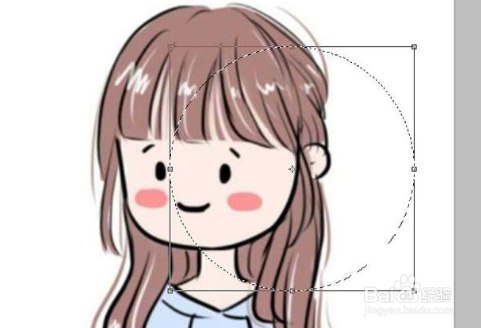
5、相反,鼠标向框内推,即可比例缩小选区。
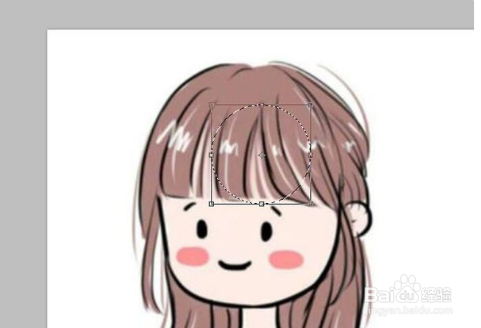
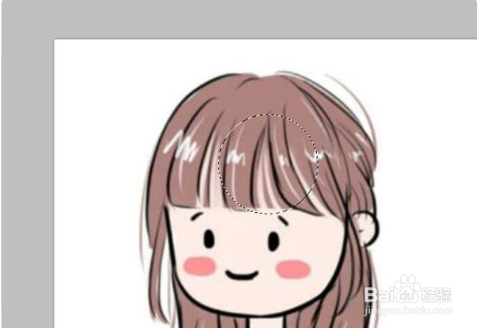
6、最后,确定比例选择区域的大小,并按回车键完成操作。
时间:2026-02-15 00:42:50
1、将图片拖到PS中,然后单击工具栏左上角以选择圆形选框工具。
2、回到画布时,可以看到虚框画出的一个的圆形选区。
3、单击上方行中的“选择”菜单,然后单击“更改选择”。
4、矩形选择区域有一个转换框。将鼠标放在右上角的节点上,按住快捷键shift,然后用鼠标单击并拖动以放大比例。
5、相反,鼠标向框内推,即可比例缩小选区。
6、最后,确定比例选择区域的大小,并按回车键完成操作。
