ps如何取颜色 ps的吸管工具如何使用

 时间:2026-04-23 17:00:13

1、打开ps软件,进行主程序界面

ps如何取颜色 ps的吸管工具如何使用

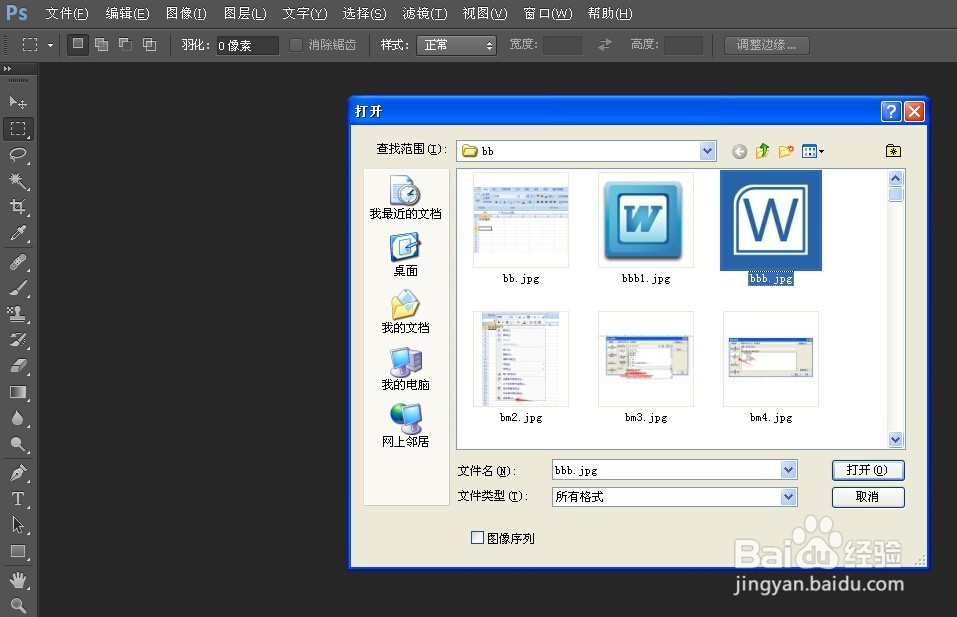
2、进入到ps编辑界面之后,输入ctrl+o,打开文件选择框,选择相应的图片
ps如何取颜色 ps的吸管工具如何使用

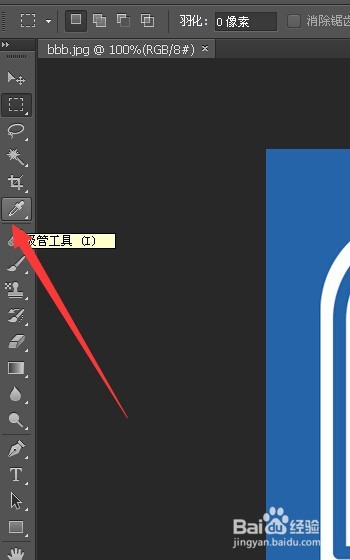
3、图片加载完毕之后,要进行取色就要先找到吸管工具,在左侧工具栏的第六个

ps如何取颜色 ps的吸管工具如何使用

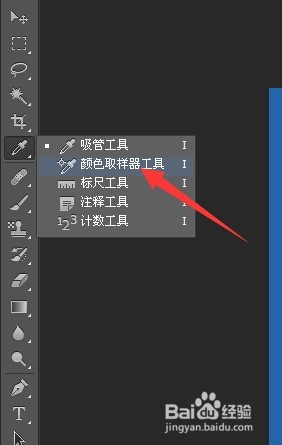
4、点击吸管按钮,弹出的菜单中有“吸管工具”,“颜色取样器工具”,“标尺工具”,“注释工具”,“计数工具”,我们选择吸管工具
ps如何取颜色 ps的吸管工具如何使用

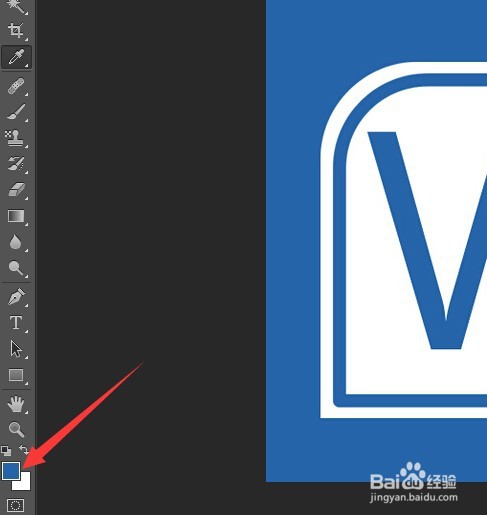
5、在图片中,我们想取色的地方点击下,就能在左下角的颜色区域,看到相应的颜色出现
ps如何取颜色 ps的吸管工具如何使用

6、点击颜色框,我们就能在拾色器界面上,看到的相应颜色的各个属性值,这就找到相应
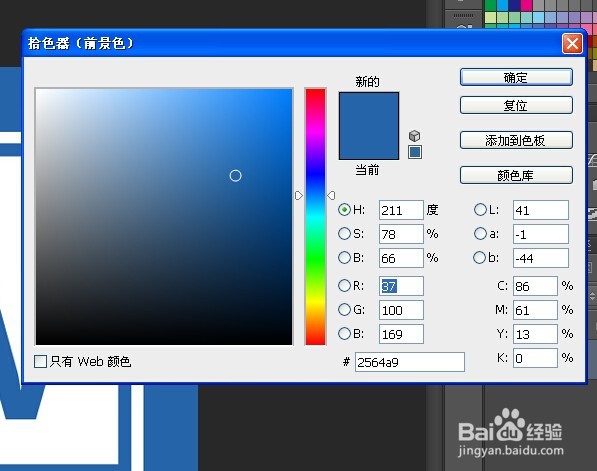
ps如何取颜色 ps的吸管工具如何使用

7、之后选中相应的区域,点击颜色器,点击画笔就能将该区域进行颜色填充

ps如何取颜色 ps的吸管工具如何使用

  • photoshop矩形颜色怎么修改
  • ps怎么制作发光文字
  • ps图片如何换颜色
  • 如何在ps中使用图案图章工具
  • ps怎么把图片颜色变浅一点
  • 热门搜索
    加减号一起怎么打 罚款单怎么写 word下标怎么打 红掌花怎么养 苹果通话时怎么录音 苹果主题怎么换 眼睛流泪是怎么回事 微信电脑版怎么加好友 杨过怎么死的 佐卡伊钻戒怎么样