ACDSee怎么打印图片如何批量打印相片JPG照片

 时间:2026-02-15 18:04:33

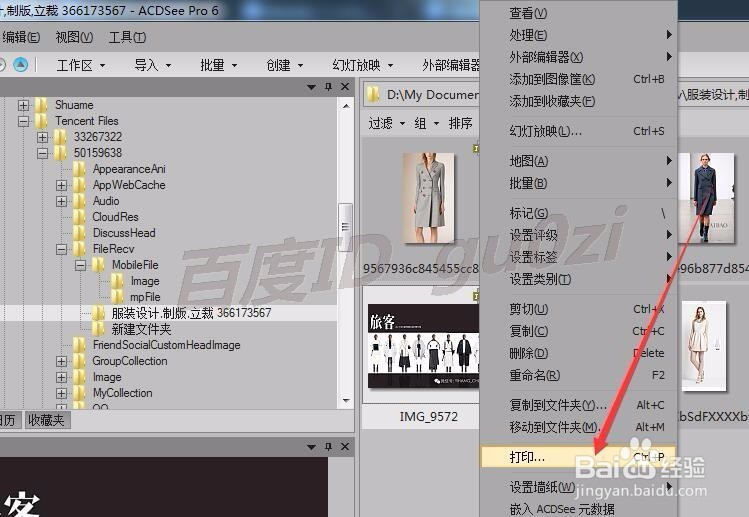
1、打开ACDSee软件,选定要打印的文件后,点击右键选择打印.
ACDSee怎么打印图片如何批量打印相片JPG照片

2、在打开的打印设置页面,在打印机中选择可用的打印设备,

ACDSee怎么打印图片如何批量打印相片JPG照片

3、在打印机选项中,根据图片的实际情况选择打印的方向

ACDSee怎么打印图片如何批量打印相片JPG照片

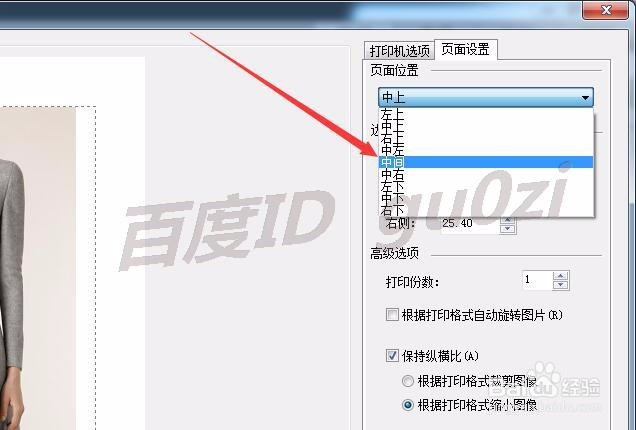
4、再切换到页面设置中,建议把页面位置设置为 中间

ACDSee怎么打印图片如何批量打印相片JPG照片

5、然后把打印的边距,与各边的距离均设置成 0

ACDSee怎么打印图片如何批量打印相片JPG照片

6、如果需要批量一次打印多张图片,可以先将照片选中,建议对照片的纵横向做统一的选择.

ACDSee怎么打印图片如何批量打印相片JPG照片

7、在选中的照片,任一张上面点击右键选择 打印,打印设置可用以上单张的方向进行.

ACDSee怎么打印图片如何批量打印相片JPG照片

ACDSee怎么打印图片如何批量打印相片JPG照片

8、这样我们就可以在打印机的列表中看到打印的任务和对应的页数了.22:23 2016/4/28

ACDSee怎么打印图片如何批量打印相片JPG照片

  • Windows10在哪禁用启动项
  • IE打开新页面同时在一个窗口显示
  • 共享文件如何禁止拖拽?
  • 电脑怎么取消文件夹分组
  • 损坏的pdf文件怎么修复
  • 热门搜索
    cotton是什么意思 trip是什么意思 十一月是什么星座 额头长了很多密密麻麻的小痘痘是什么原因 怎么打开pdf文件 国民大生活 pr是什么意思 带薪休假工资怎么算 怎么推广自己的网站 鲜花如何保鲜