PS中如何在路径上删除锚点

 时间:2026-04-22 20:03:54

1、1.如图所示,我们点击箭头所指的“钢笔工具”图标,就可以使用这个“钢笔工具”了。

PS中如何在路径上删除锚点

2、2.如图所示,我们在箭头所指的地方,用“钢笔工具”点击一下。

PS中如何在路径上删除锚点

3、3.如图所示,我们再在箭头所指的地方点击一下。

PS中如何在路径上删除锚点

4、4.如图所示,这样就可以绘制出这两点之间的路径了。

PS中如何在路径上删除锚点

5、5.如图所示,我们鼠标右击箭头所指的“钢笔工具”图标。

PS中如何在路径上删除锚点

6、6.如图所示,在弹出的下拉列表菜单中,我们点击箭头所指的“删除锚点工具”选项。

PS中如何在路径上删除锚点

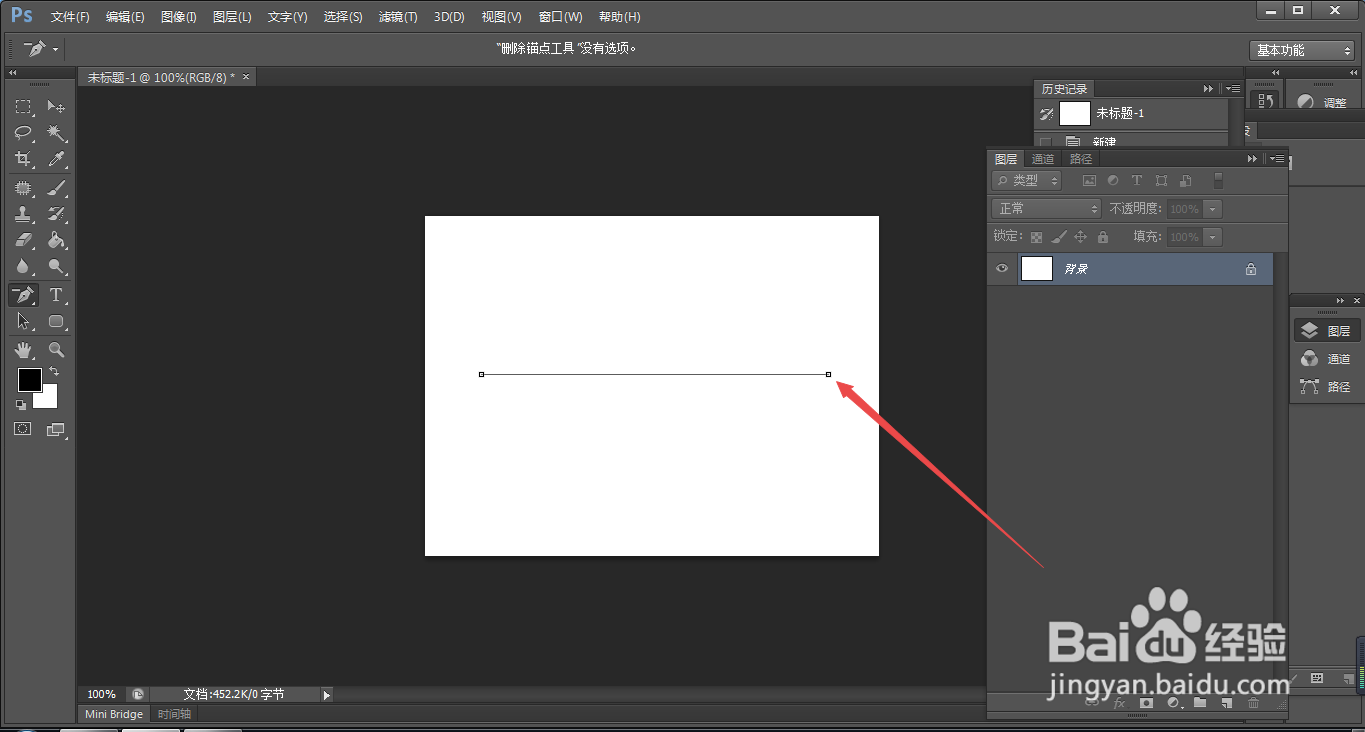
7、7.如图所示,我们点击一下箭头所指的锚点,就可以删除这个锚点了。

PS中如何在路径上删除锚点

8、8.如图所示,我们看到删除那个锚点之后,这一段路径就消失了。

PS中如何在路径上删除锚点

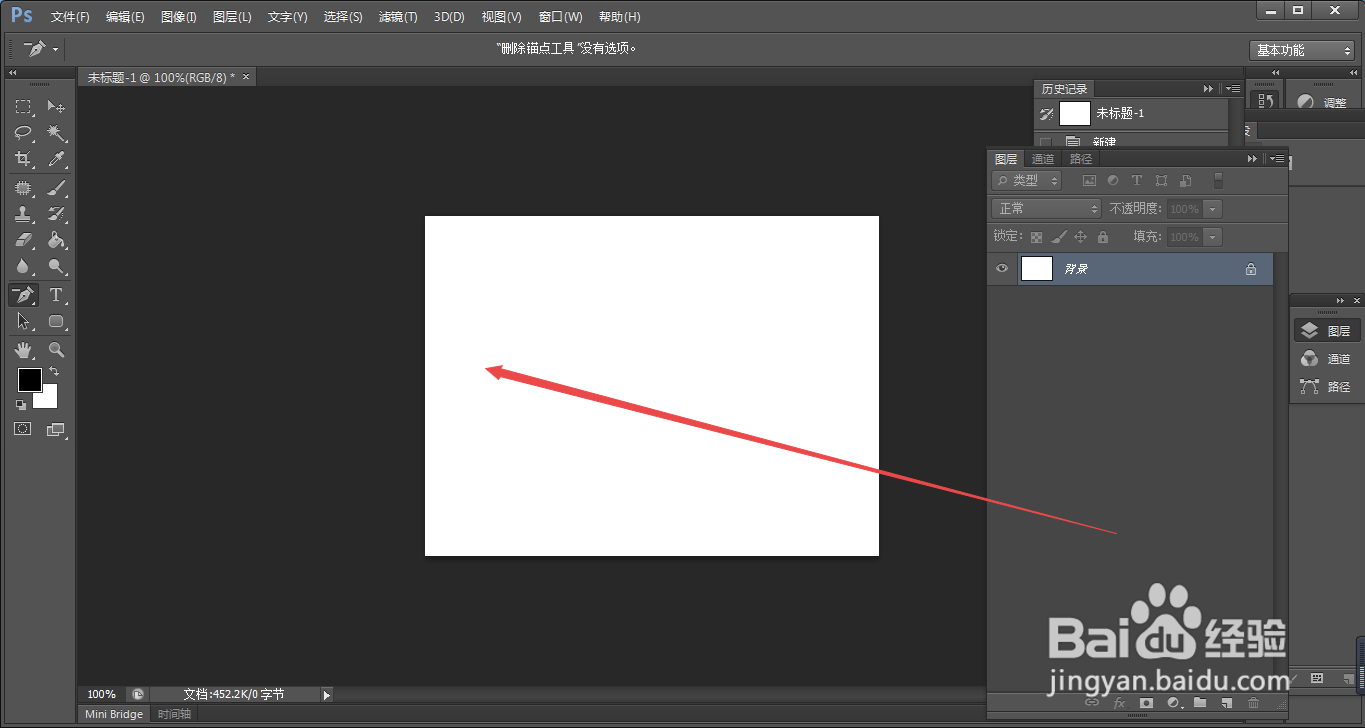
9、9.如图所示,我们再点击一下箭头所指的锚点。

PS中如何在路径上删除锚点

10、10.如图所示,我们将这个锚点消除了。

PS中如何在路径上删除锚点

  • ps文字怎么制作枕状浮雕效果
  • PS色相轮、色相立方体在哪儿?
  • PS缩放工具如何使用?
  • PS建立选区的方法总结
  • PS选择性粘贴如何使用(55)
  • 热门搜索
    头发长虱子怎么去除 方特旅游 肇庆旅游景点 婴儿多大可以坐飞机 丹霞山旅游 微信里怎么删除好友 湖北警官学院怎么样 刘公岛景区 邮件格式怎么写 迪奥香水怎么样