WPS文档如何制作竖门图片

 时间:2026-04-24 03:19:40

1、如下所示,

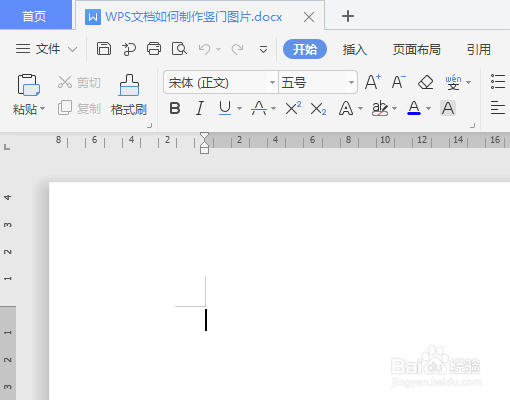
打开WPS文档,新建一空白的文档,

保存为:WPS文档如何制作竖门图片
WPS文档如何制作竖门图片

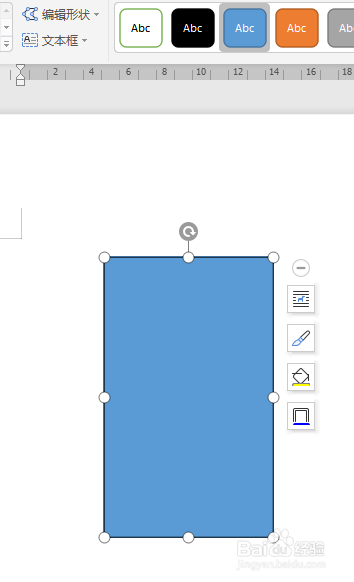
2、如下所示,

插入一个竖向的矩形,

WPS文档如何制作竖门图片

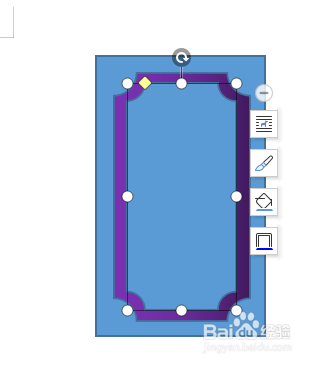
3、如下所示,

插入一个缺角矩形,调整大小,

移动放置到矩形的中间,

设置填充为紫色渐变,

WPS文档如何制作竖门图片

4、如下所示,

复制粘贴缺角矩形,整体成比例缩小,

设置填充外原来的颜色。
WPS文档如何制作竖门图片

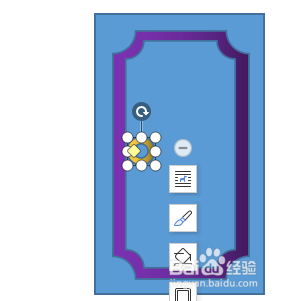
5、如下所示,

在缺角矩形的内部中间偏左位置插入一个同心圆图框,

设置轮廓无,填充橙色渐变。
WPS文档如何制作竖门图片

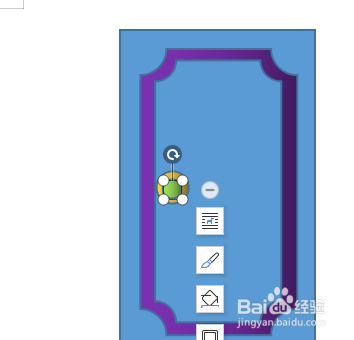
6、如下所示,

在同心圆的中间插入一个正圆,

设置填充绿色渐变,

~~~~~~~

至此,

这个竖门的图形就制作完成了。
WPS文档如何制作竖门图片

  • 怎么把wps文档布局设置为横向?
  • 电脑版酷我音乐如何修改歌词行间距?
  • 绝世仙王如何进行装备捐献
  • 瞩目如何显示视频参会者姓名
  • 如何制作投标文件
  • 热门搜索
    手机卡顿反应慢怎么解决 炒田螺的做法 豆腐皮的做法 木瓜牛奶的做法 怎么 炸肉丸子的家常做法 高压锅焖酥鱼的做法 白菜豆腐汤的做法 流苏的做法 阆怎么读