word加密、编辑限制和添加水印办法

 时间:2026-05-15 19:29:59

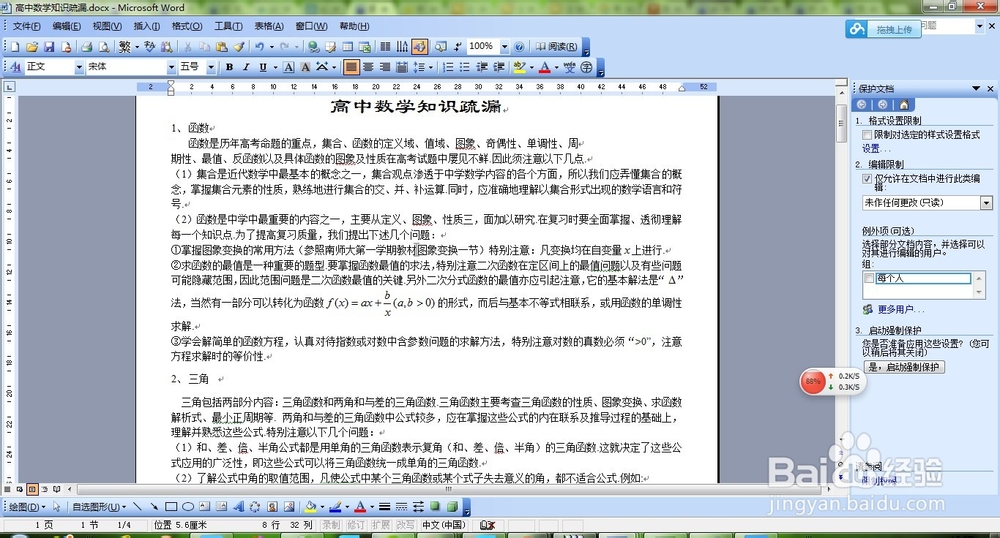
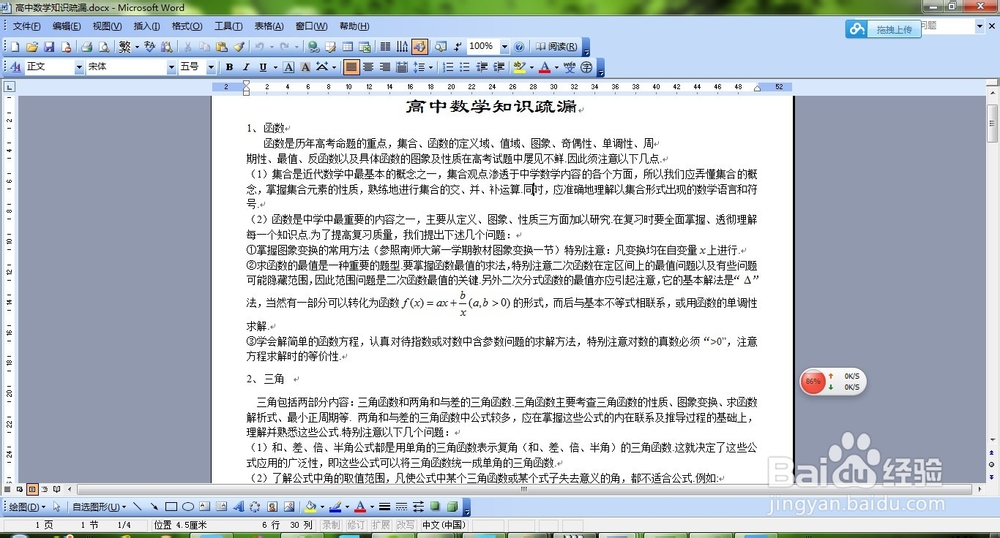
1、打开一篇已经编辑好的word文档。

word加密、编辑限制和添加水印办法

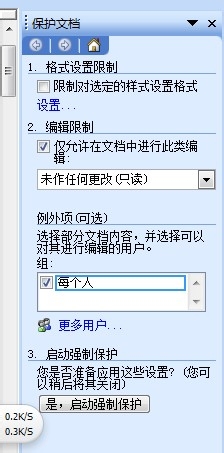
2、点击工具—保护文档,跳出保护文档对话框

word加密、编辑限制和添加水印办法

3、在编辑限制一项中勾选“仅允许在文档中进行此类编辑”,然后选择所需要的编辑类型,入“未作任何更改(只读)”,在例外项中选择例外的可以进行编辑的用户。
word加密、编辑限制和添加水印办法

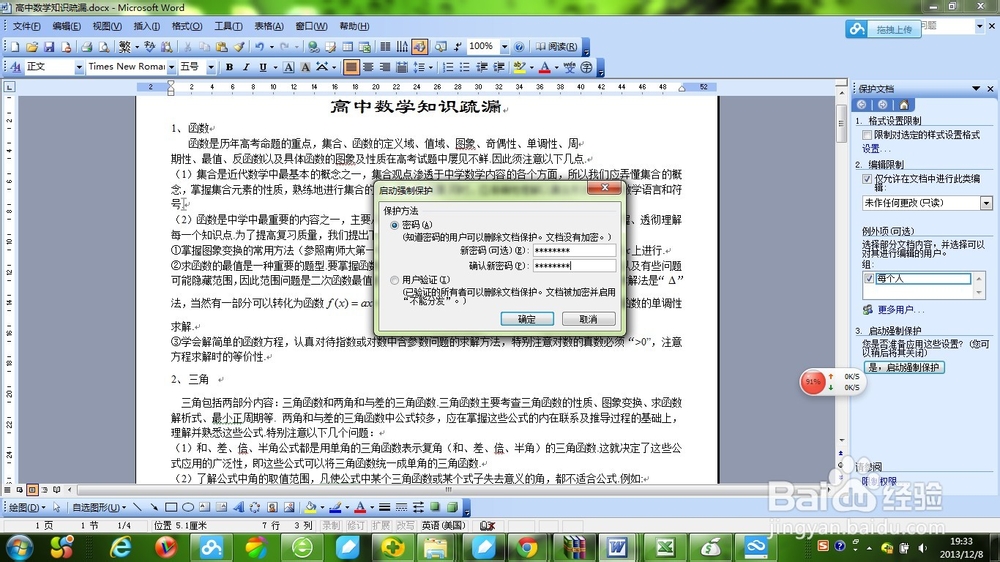
4、点击“是,启动强制保护”,输入保护密码。编辑保护完成。

word加密、编辑限制和添加水印办法

5、取消保护文档,点击工具—取消文档保护,在弹出窗口之后输入密码。

word加密、编辑限制和添加水印办法

1、同上述方法,打开一个要保护的word文档。

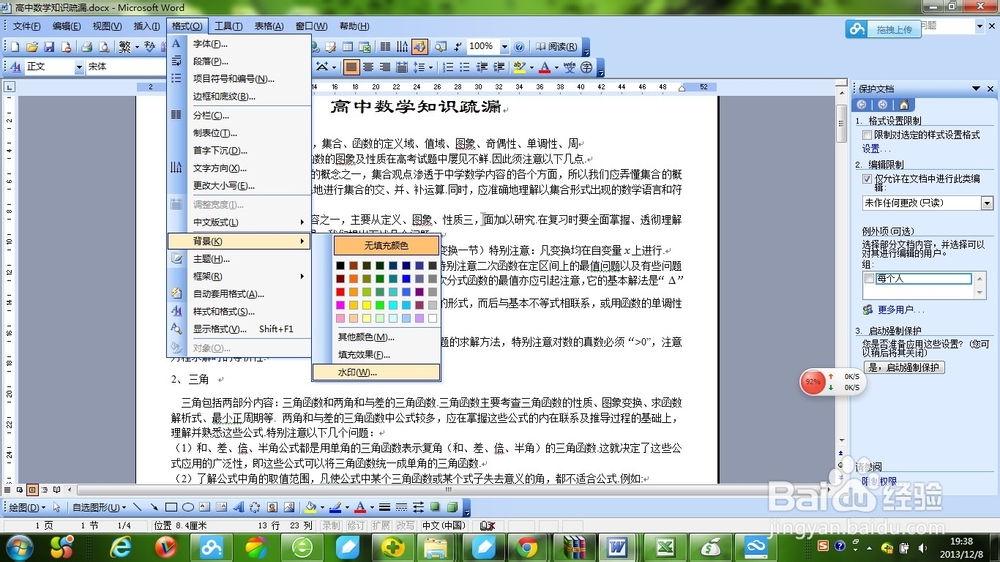
2、点击格式—背景—水印。
word加密、编辑限制和添加水印办法

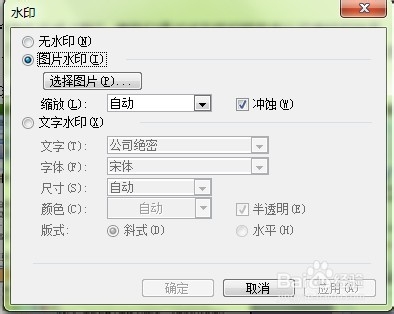
3、在打开的窗口中可以选择“图片水印”和“文字水印”两类。

word加密、编辑限制和添加水印办法

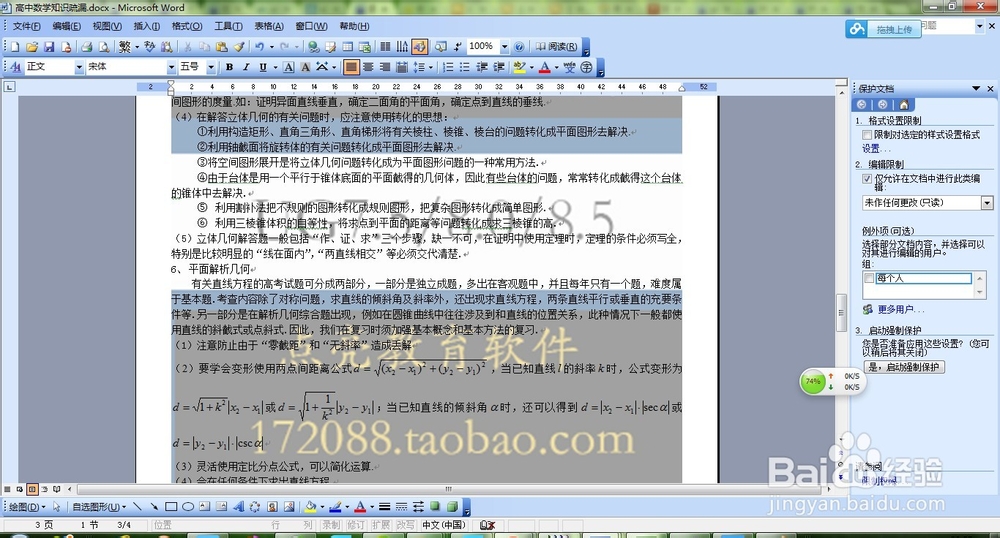
4、选择“图片水印”,选择所需要作为水印的图片。

word加密、编辑限制和添加水印办法

  • 如何更好地表达自己的想法
  • 怎么操作PPT文档插入编辑的视频
  • WPS文档怎样设置密码?
  • 专业技术工作经历情况怎么填
  • wps中word怎么输入带框的打叉
  • 热门搜索
    我的世界兔子怎么驯服 小米怎么恢复出厂设置 抖音怎么玩 汽车钥匙丢了怎么办 怎么知道是否怀孕 牙线怎么用 怎么了用英语怎么说 烫伤怎么办 wifi怎么设置密码 怎么办理营业执照