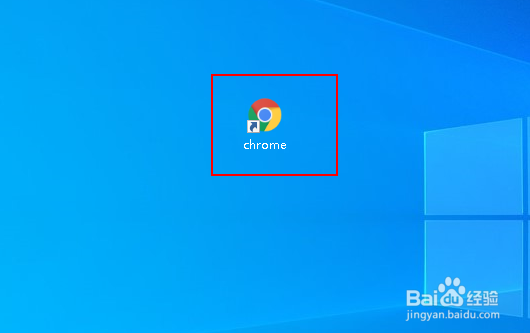
1、在Windows 10计算机上,打开Google Chrome。
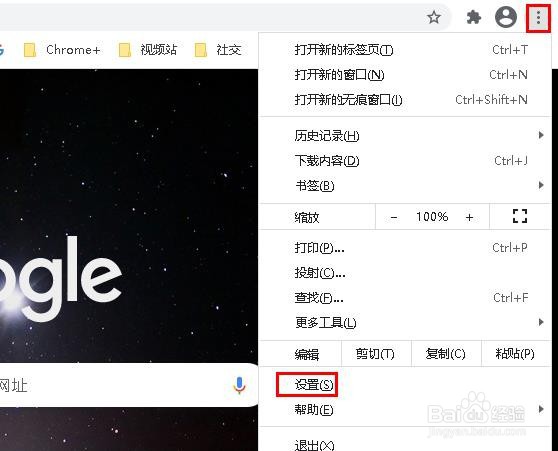
2、点击右上角的三点图标,然后选择设置。
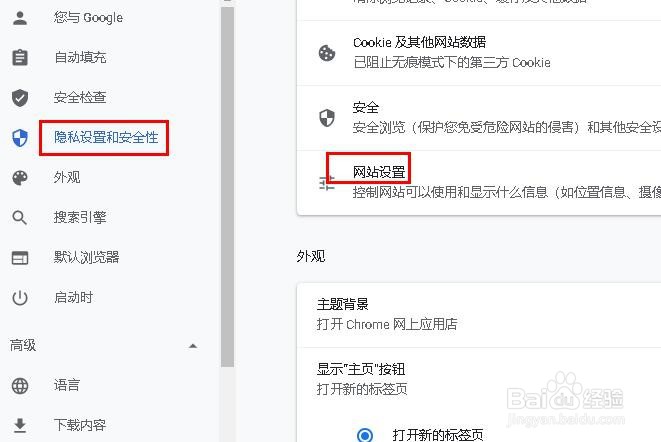
3、在隐私设置和安全性选项下。点击网站设置
4、点击“通知”。

5、要关闭所有网站的Chrome通知,请禁用发送前询问选项。

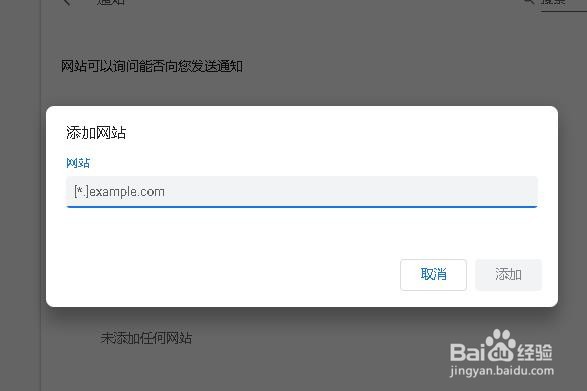
6、要仅阻止某些站点,请单击“阻止”旁边的“添加”。然后,输入您要阻止的站点地址,然后单击添加。
7、设置完成后,关闭Google Chrome浏览器,然后重新启动计算机。Chrome现在应该停止在Windows 10上从您先前阻止的站点向您发送通知。
时间:2026-04-22 07:39:36
1、在Windows 10计算机上,打开Google Chrome。
2、点击右上角的三点图标,然后选择设置。
3、在隐私设置和安全性选项下。点击网站设置
4、点击“通知”。
5、要关闭所有网站的Chrome通知,请禁用发送前询问选项。
6、要仅阻止某些站点,请单击“阻止”旁边的“添加”。然后,输入您要阻止的站点地址,然后单击添加。
7、设置完成后,关闭Google Chrome浏览器,然后重新启动计算机。Chrome现在应该停止在Windows 10上从您先前阻止的站点向您发送通知。
