Excel表中如何创建差旅费用计算表

 时间:2026-05-06 05:11:53

1、    打开一个Excel的文件,这里使用的2013版,鼠标左键选择差旅费用计算表的模板,如下图所示。

Excel表中如何创建差旅费用计算表

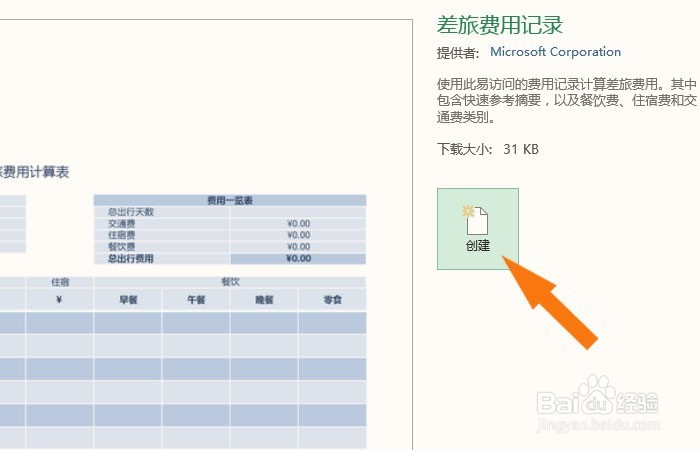
2、    接着,在弹出的制作差旅费用计算表的窗口上,鼠标左键单击【创建】,如下图所示。
Excel表中如何创建差旅费用计算表

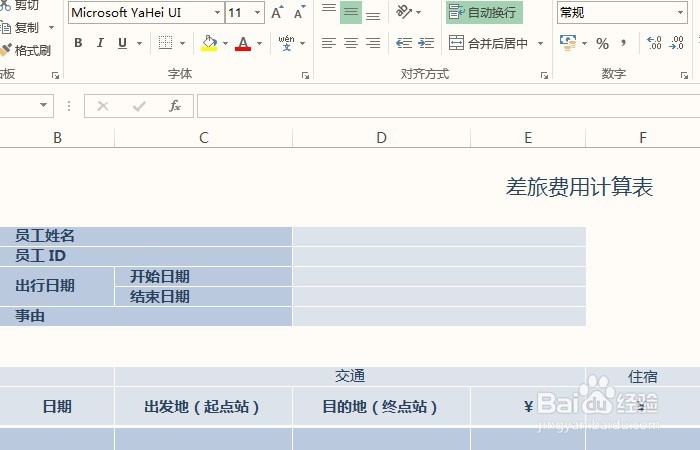
3、    然后,在表格中显示出差旅费用计算表的内容,可以自己修改出差单元格中的地点和日期数据,如下图所示。
Excel表中如何创建差旅费用计算表

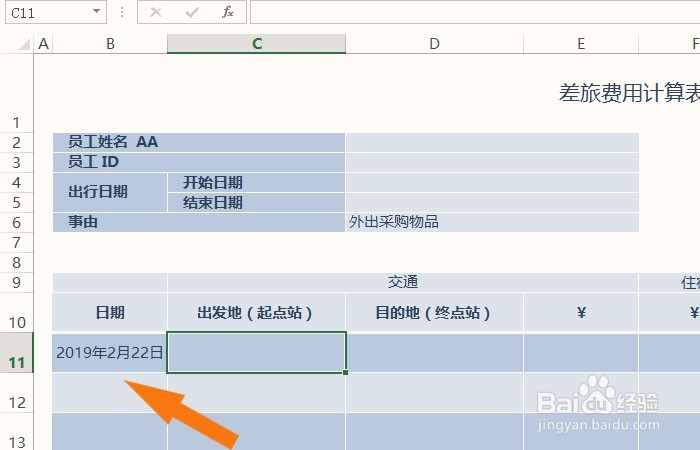
4、    接着,鼠标左键单击选择日期单元格,输入出差的起始日期,如下图所示。

Excel表中如何创建差旅费用计算表

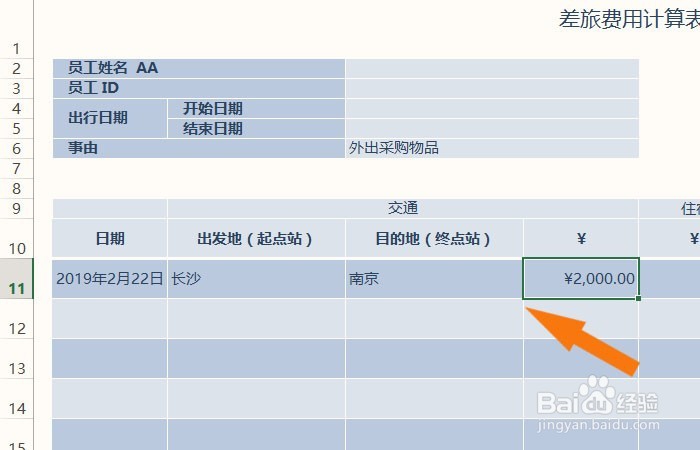
5、    然后,在表格中,输入出差的目的城市,并输入出差的费用,如下图所示。

Excel表中如何创建差旅费用计算表

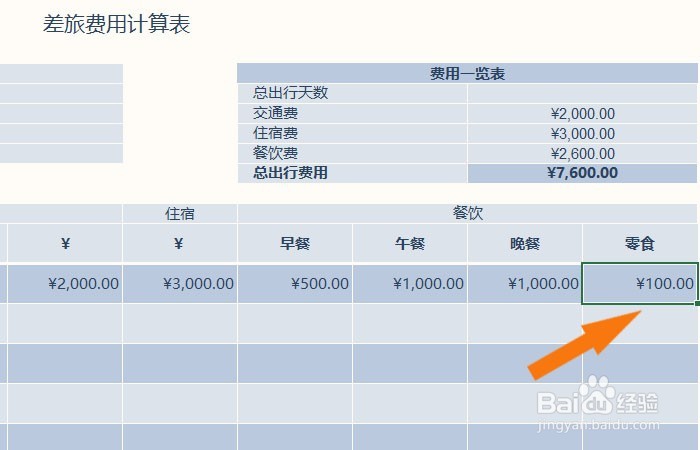
6、    接着,可以自己在表格的右边单元格中输入出差的详细费用,如下图所示。

Excel表中如何创建差旅费用计算表

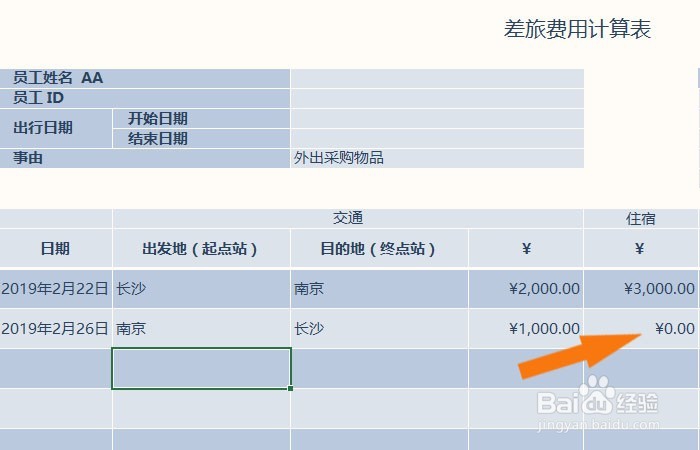
7、    最后,在出差费用计算表格中,输入返回行程的数据,可以看到表格中的出差费用会自动统计出来了,如下图所示。通过这样的创建和修改,制作出自己的差旅费用计算表了。
Excel表中如何创建差旅费用计算表

  • Excel表格里面如何定义名称?
  • 如何一步统计出销售总金额
  • 在excel使用vlookup通过学号查询姓名
  • Excel如何按编号查找东西:vlookup函数
  • excel中如何使用VLOOKUP函数?
  • 热门搜索
    什么方法减肥最快 凉拌秋葵怎么做好吃 最好的减肥方法 厦门住宿攻略 费用预算怎么做 延禧攻略免费观看 降脂减肥片 减肥不瘦胸 永恒传说攻略 普洱茶减肥吗