1、先打开白板软件,进入其主界面;

2、点击数学工具;

3、进入数学工具页面后点击平面图形;
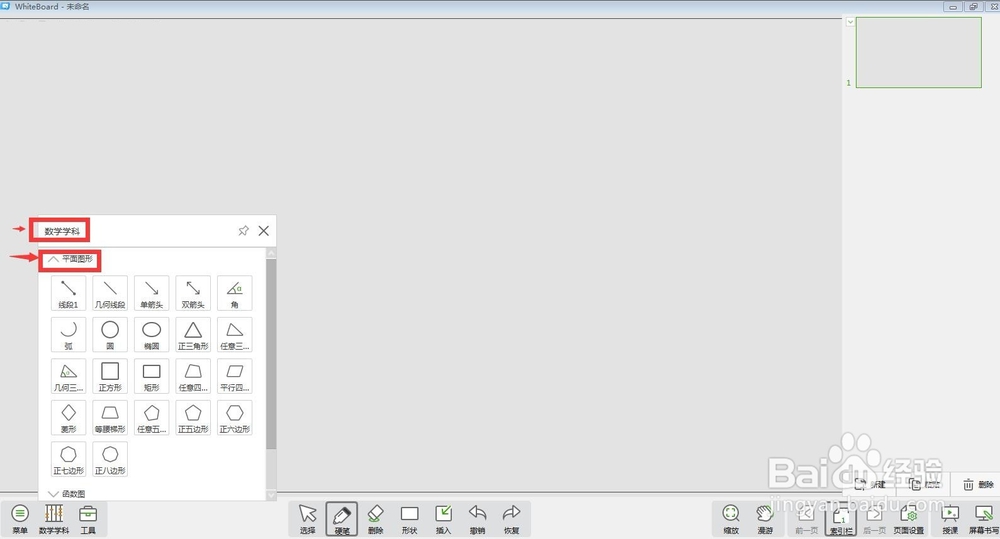
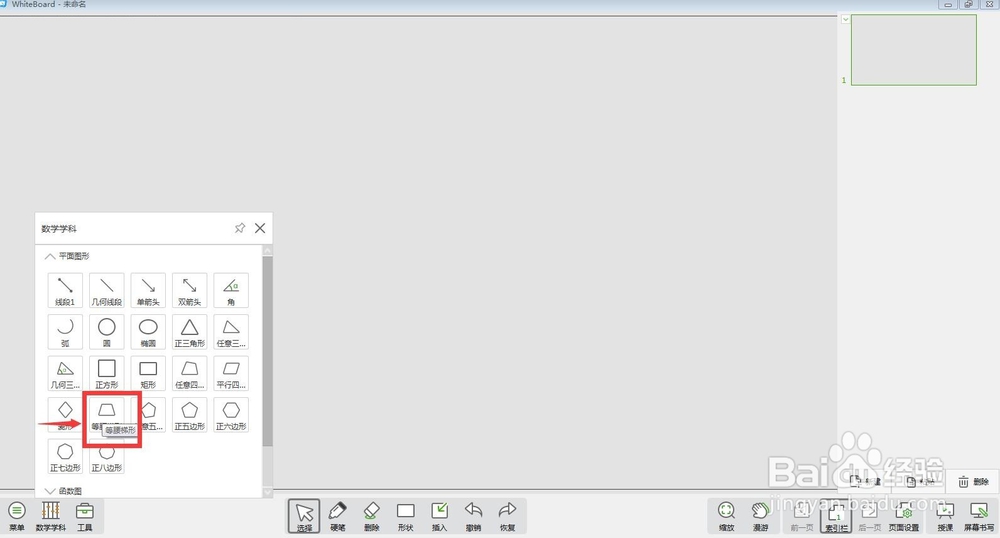
4、在平面图形类别,找到并点击等腰梯形;
5、在白板中创建了一个等腰梯形;
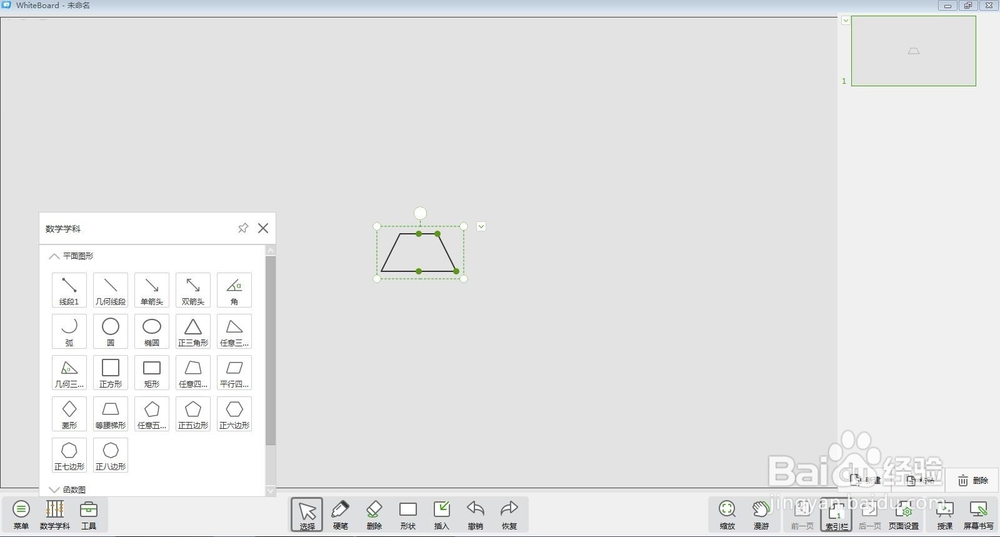
6、用鼠标左右移动等腰梯形下底边右端的绿点,可以改变底边的长度;

7、用鼠标移动上底中间的绿点,可以改变梯形的高度;
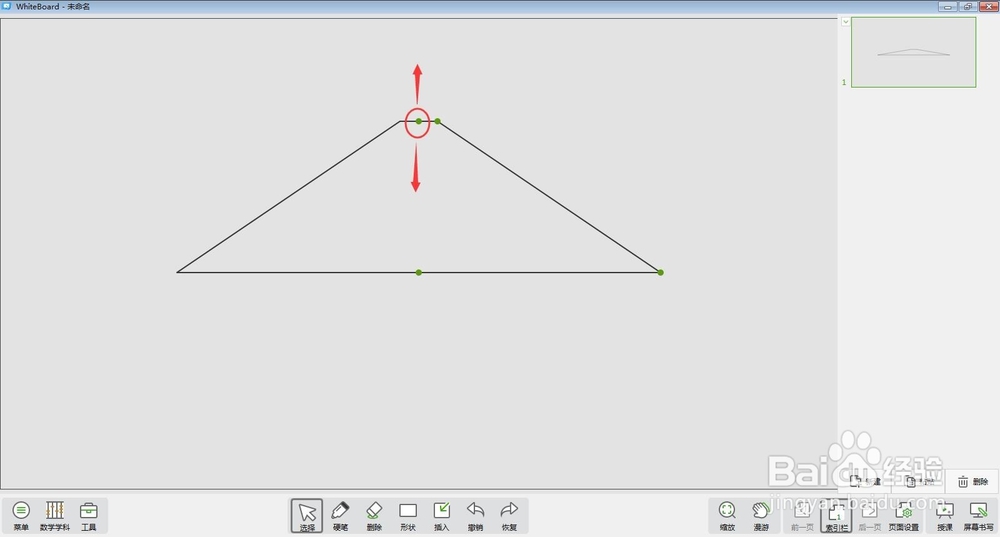
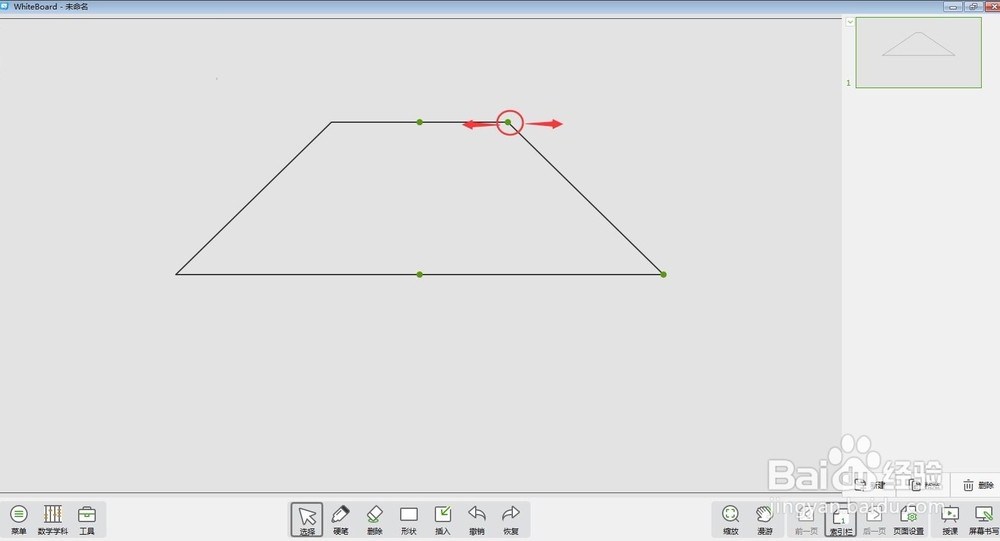
8、用鼠标移动上底右边的绿点,可以改变上底的宽度;
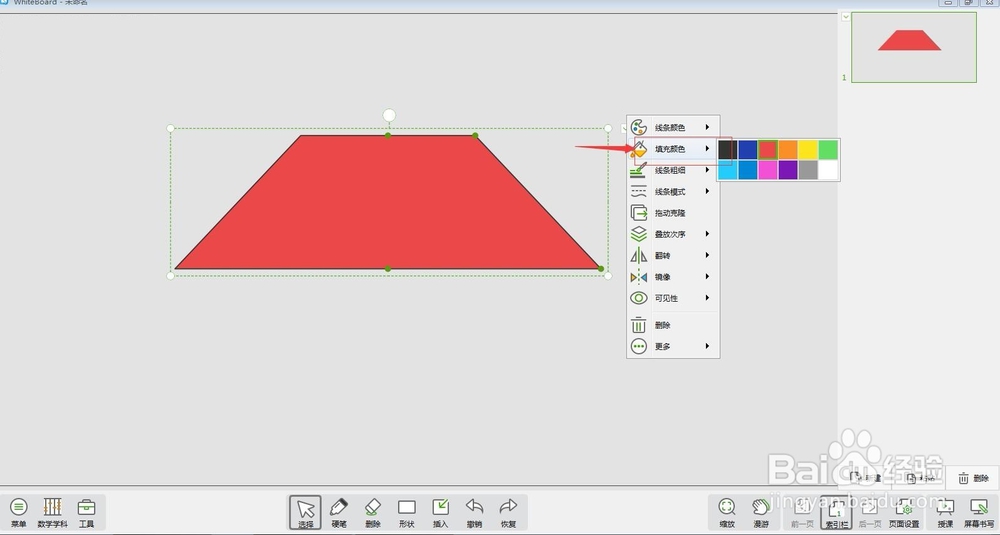
9、我们还可以通过改变填充颜色,为等腰梯形填充上颜色。
时间:2026-04-30 10:32:49
1、先打开白板软件,进入其主界面;
2、点击数学工具;
3、进入数学工具页面后点击平面图形;
4、在平面图形类别,找到并点击等腰梯形;
5、在白板中创建了一个等腰梯形;
6、用鼠标左右移动等腰梯形下底边右端的绿点,可以改变底边的长度;
7、用鼠标移动上底中间的绿点,可以改变梯形的高度;
8、用鼠标移动上底右边的绿点,可以改变上底的宽度;
9、我们还可以通过改变填充颜色,为等腰梯形填充上颜色。
