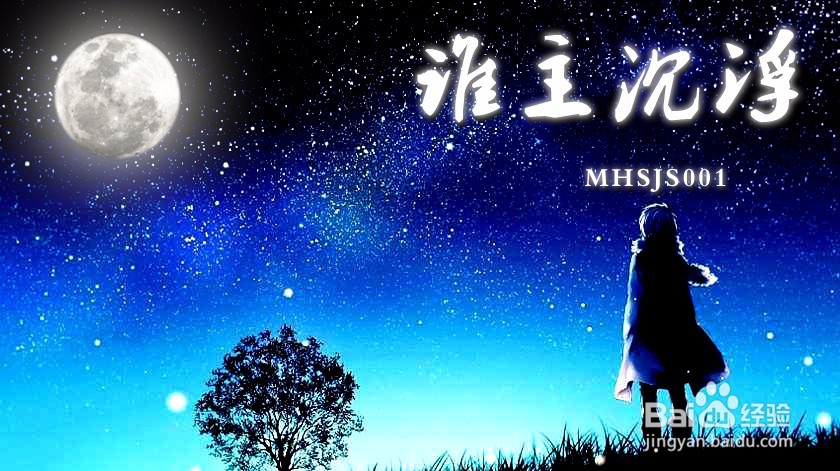
ps如何制作发光字

 时间:2026-02-13 14:21:00

1、打开photoshop(CS5)软件,打开我们想要在上面做发光字的背景图片;

ps如何制作发光字

ps如何制作发光字

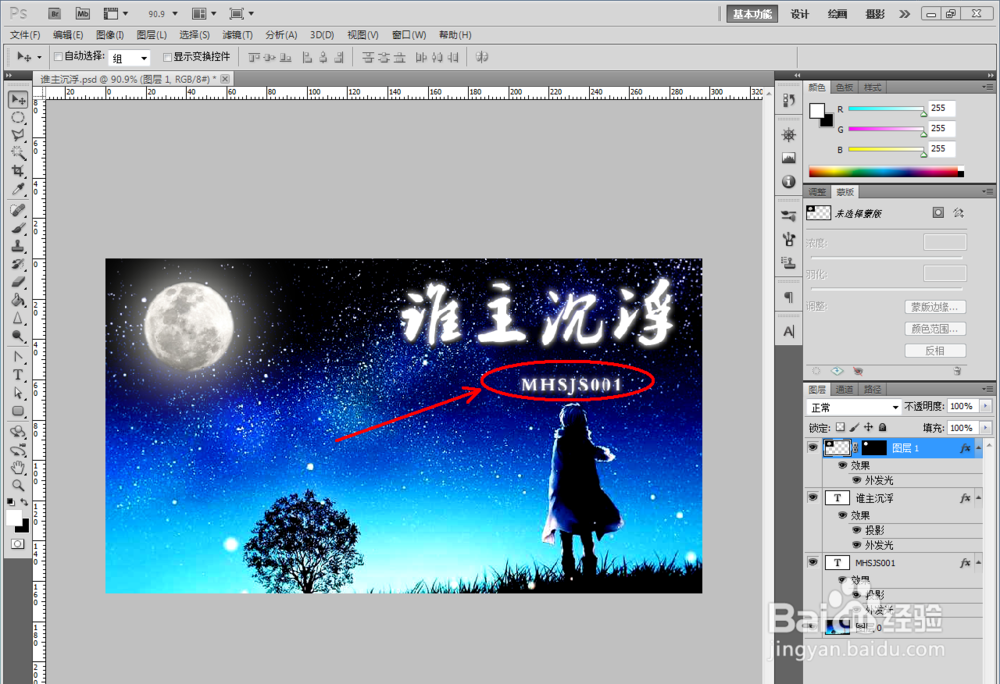
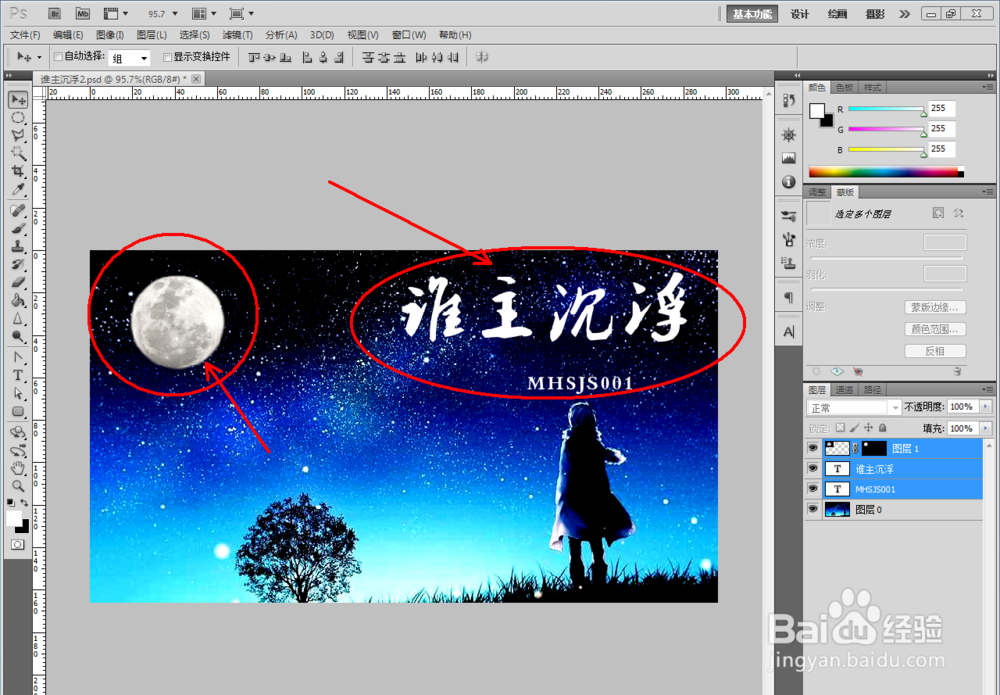
2、制作要做发光效果的图案和文字,这里我们以“谁主沉浮”、”MHSJS001”以及月亮图案为例;
ps如何制作发光字

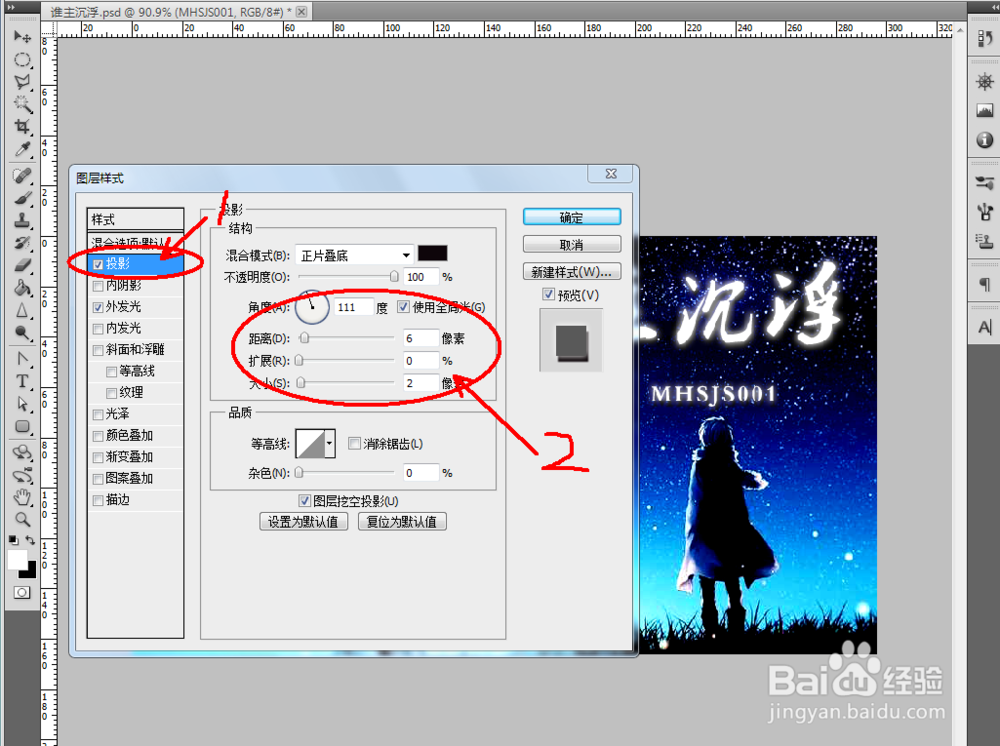
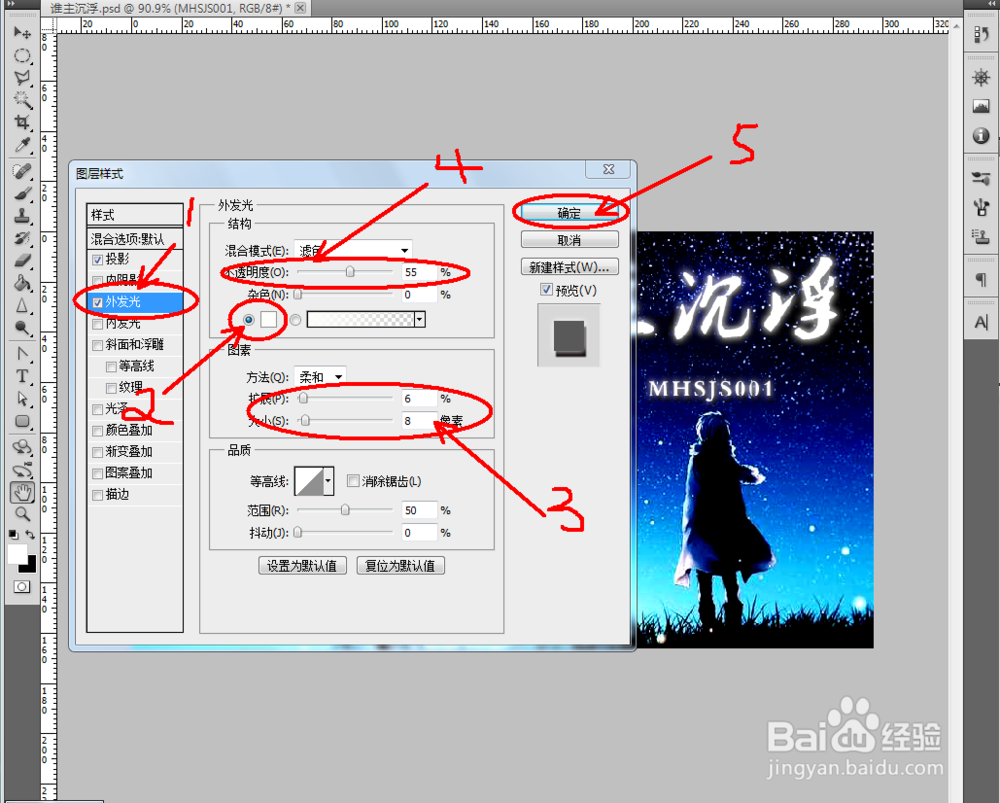
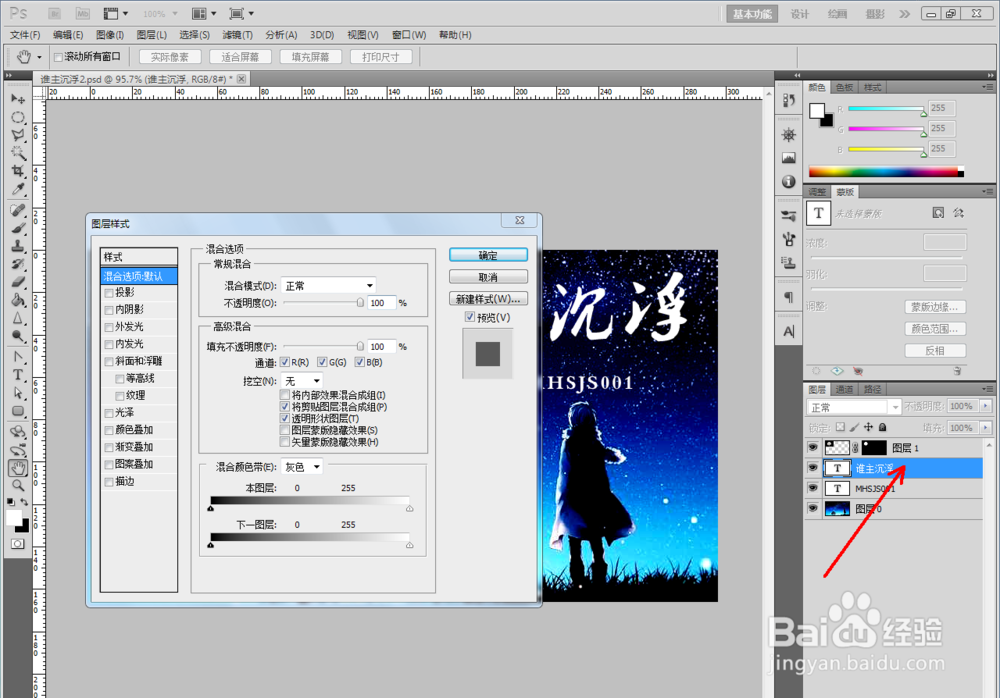
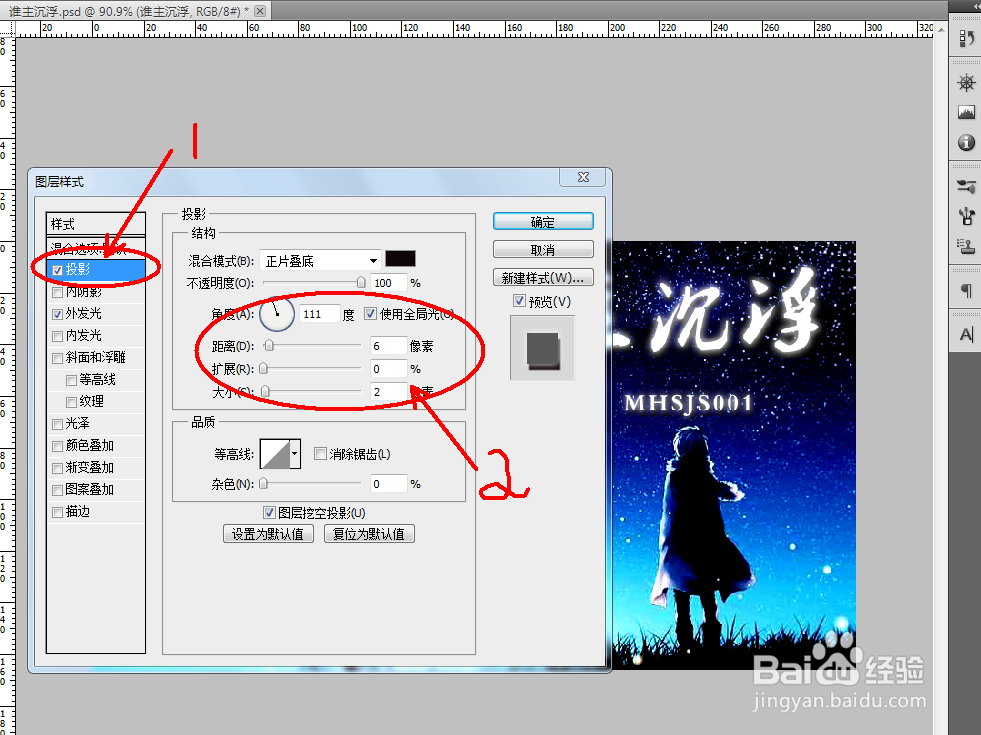
3、双击“谁主沉浮”图层,弹出图层样式对话框,按图示参数设置好“投影”、“外发光”参数设置,并观察效果;
ps如何制作发光字

ps如何制作发光字

ps如何制作发光字

ps如何制作发光字

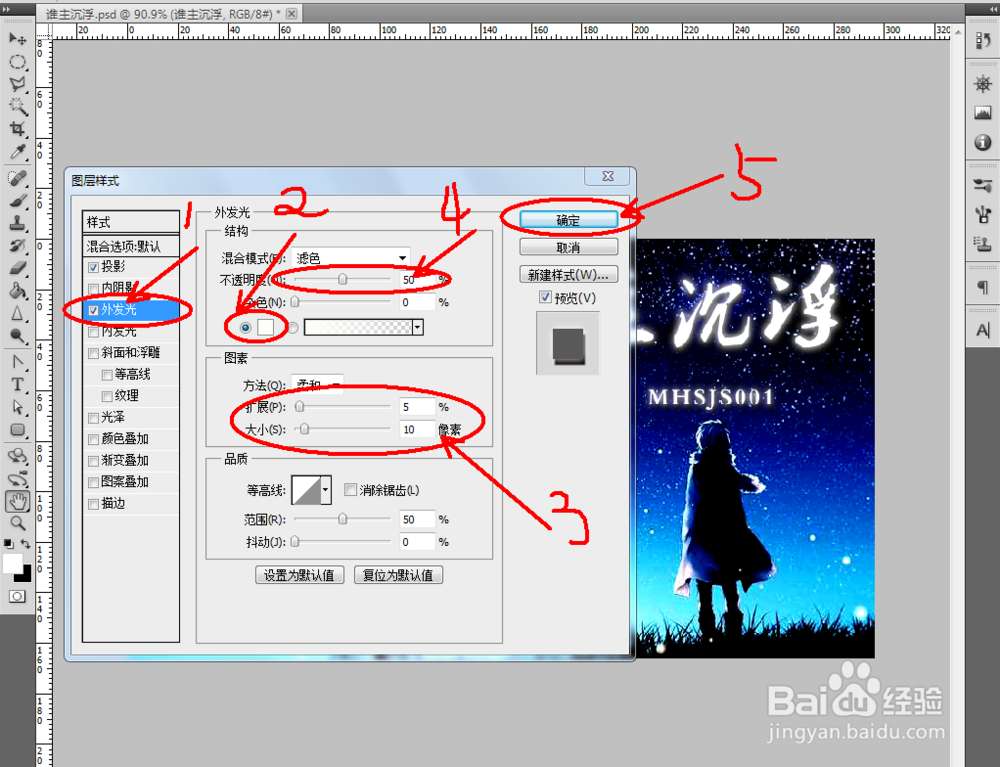
4、双击“MHSJS001”图层,弹出图层样式对话框,按图示参数设置好“投影”、“外发光”参数设置,并观察效果;
ps如何制作发光字

ps如何制作发光字

ps如何制作发光字

ps如何制作发光字

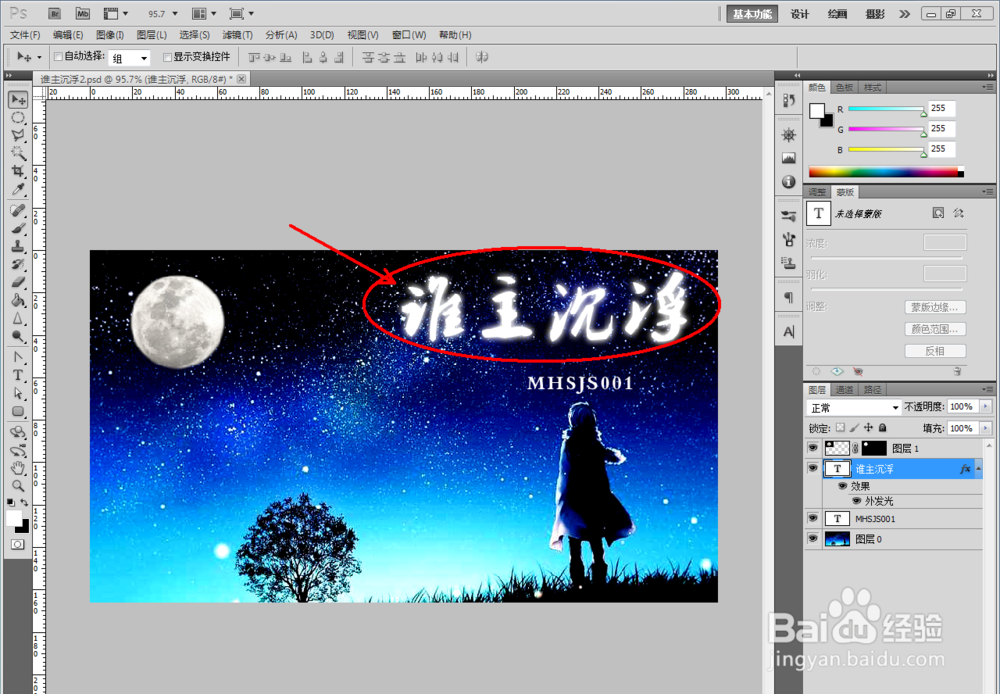
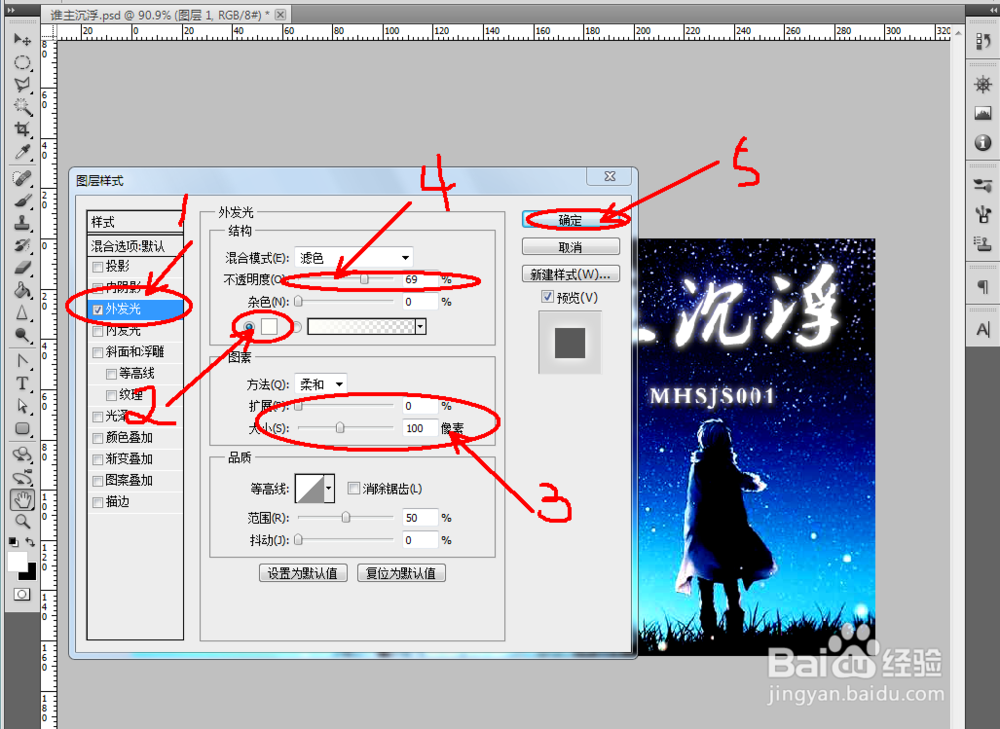
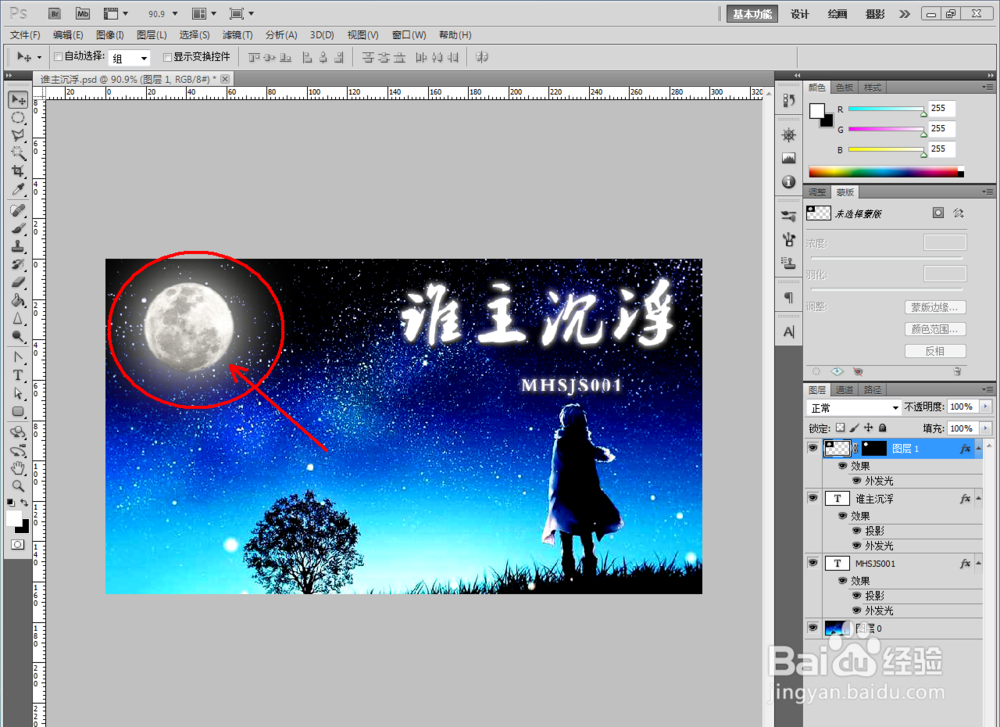
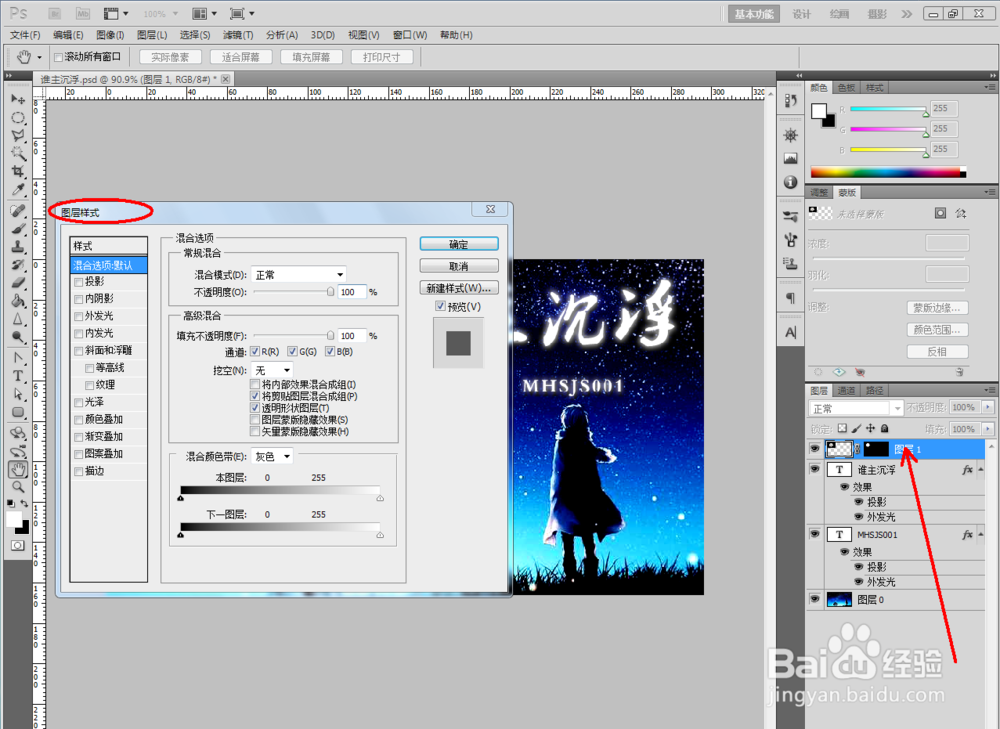
5、双击“月亮图案”图层,弹出图层样式对话框,按图示参数设置 “外发光”参数设置,并观察效果;
ps如何制作发光字

ps如何制作发光字

ps如何制作发光字

ps如何制作发光字

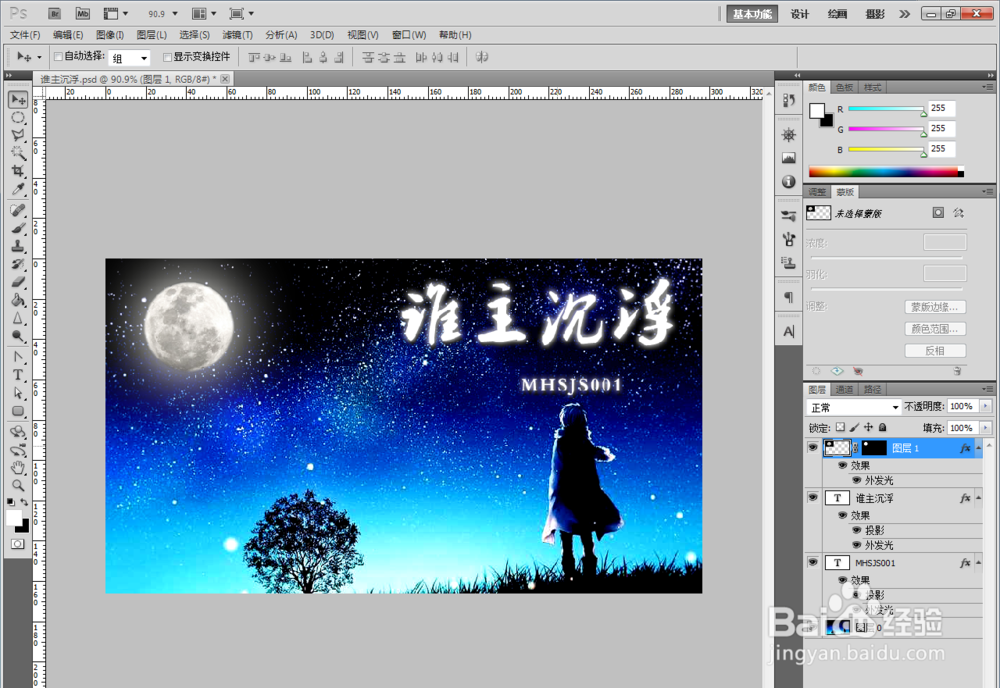
6、最后,点击【存储为】,将其保存为jpg图片格式方可。

ps如何制作发光字

  • 在ps中利用剪切蒙版合成形状照片
  • 如何使用 Photoshop 放大和缩小图像?
  • Ps如何进行磨皮?
  • PS怎样制作出动感效果?
  • 如何利用PS制作烟雾效果?
  • 热门搜索
    如何提高新陈代谢 夏娃之秀内衣怎么样 如何找回wifi密码 内蒙古草原旅游 刚才哪里地震了 维盟路由器 零钱明细怎么删除 更改路由器密码 如何与家长沟通 心情不好发朋友圈的句子