1、打开excel软件,点击“视图”。
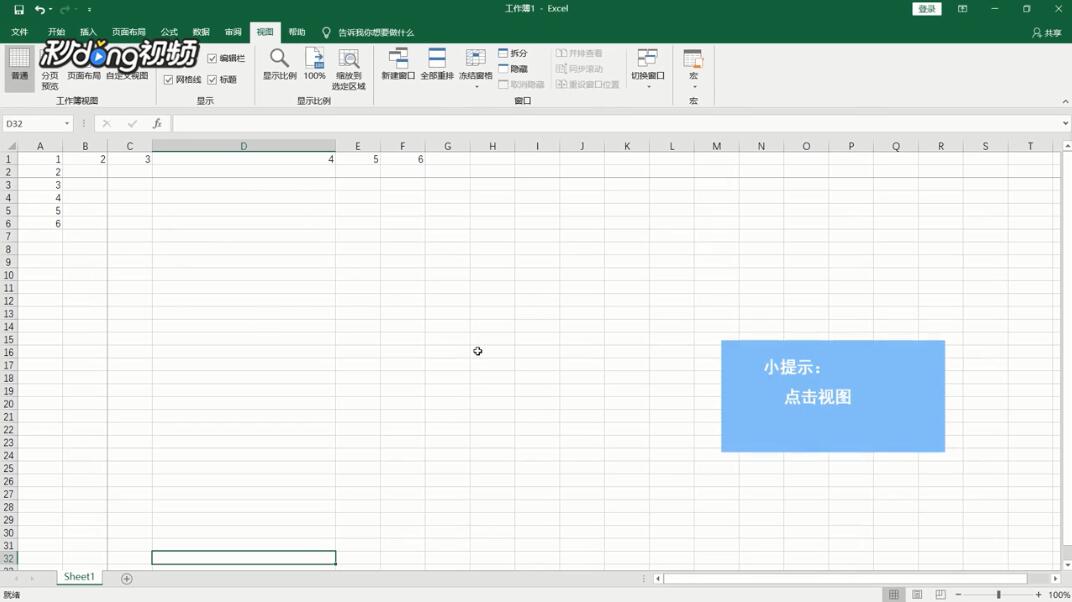
2、将鼠标停留在“冻结窗格”之上即可看到“冻结窗格”,“冻结首行”,“冻结首列”的选项。

3、选择想要冻结的行,选择好之后点击“冻结首行”,下滑表格的时候冻结部分不会跟随移动。

4、选中要冻结的列,点击右上角的“冻结首列”,左右浏览时冻结的列也不会移动。
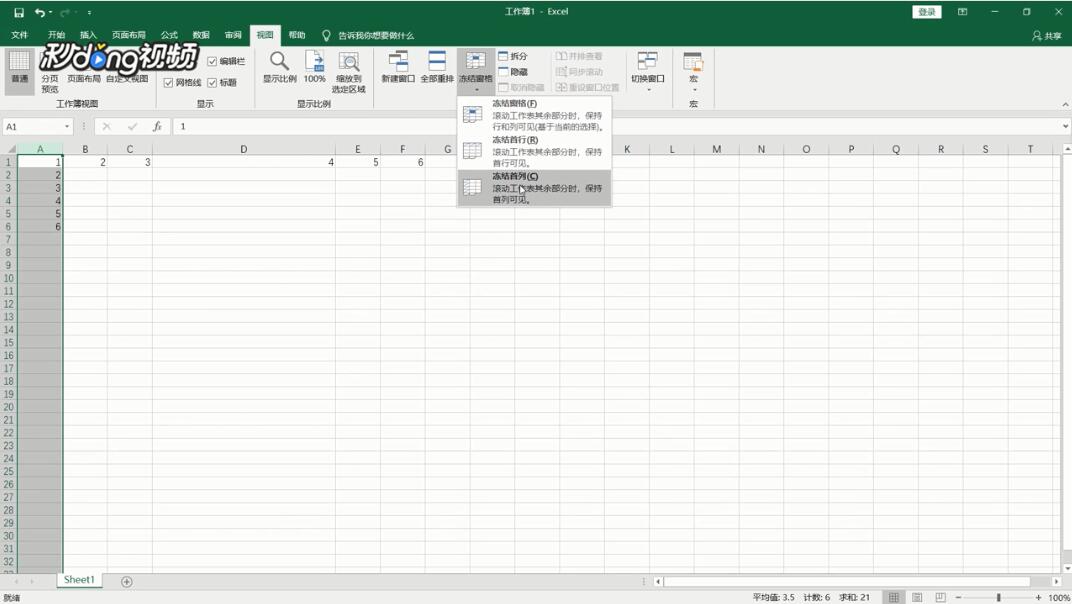
5、同时冻结行和列的话,选中第三行第三列,点击“冻结窗格”,会发现第二行和第二列都被冻结。因为系统默认选中的单元格以上和以左都进行冻结。

时间:2026-04-30 10:08:25
1、打开excel软件,点击“视图”。
2、将鼠标停留在“冻结窗格”之上即可看到“冻结窗格”,“冻结首行”,“冻结首列”的选项。
3、选择想要冻结的行,选择好之后点击“冻结首行”,下滑表格的时候冻结部分不会跟随移动。
4、选中要冻结的列,点击右上角的“冻结首列”,左右浏览时冻结的列也不会移动。
5、同时冻结行和列的话,选中第三行第三列,点击“冻结窗格”,会发现第二行和第二列都被冻结。因为系统默认选中的单元格以上和以左都进行冻结。
