wps表格中图片如何“等尺寸对齐”

 时间:2026-04-25 06:54:04

1、新建一篇wps表格。如下所示:

wps表格中图片如何“等尺寸对齐”

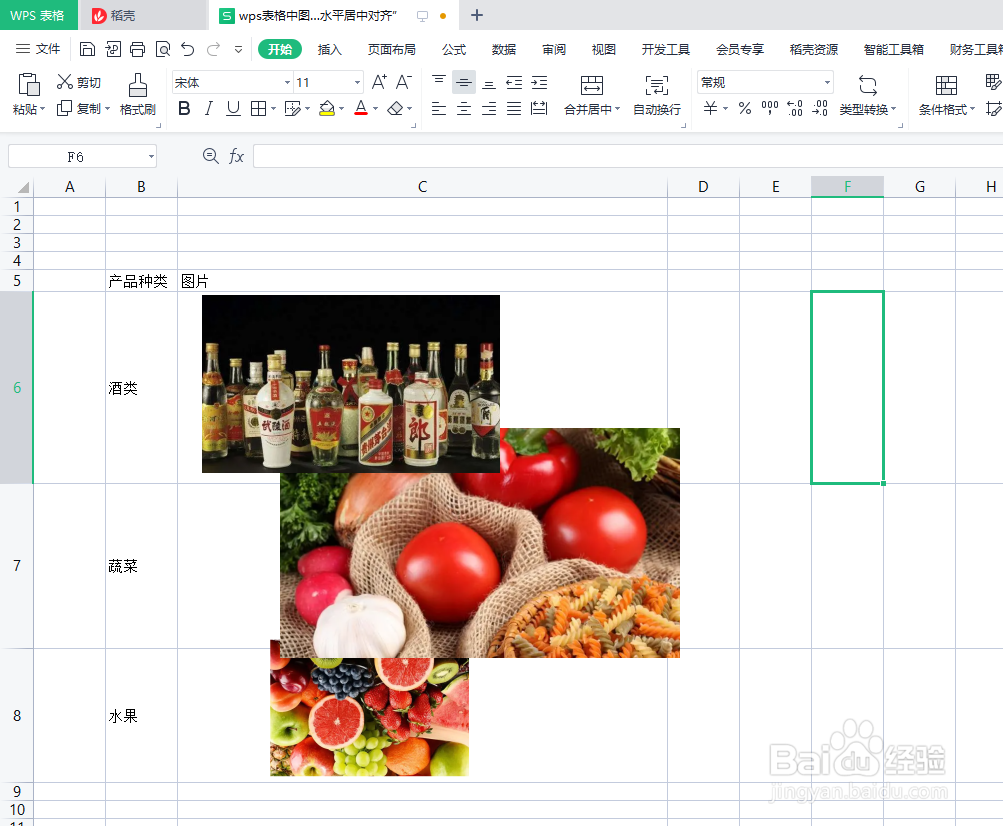
2、在wps表格中插入3张图片作为案例。如下图:

wps表格中图片如何“等尺寸对齐”

3、选择wps表格中3张图片,并点击“图片工具”工具栏。如下图:

wps表格中图片如何“等尺寸对齐”

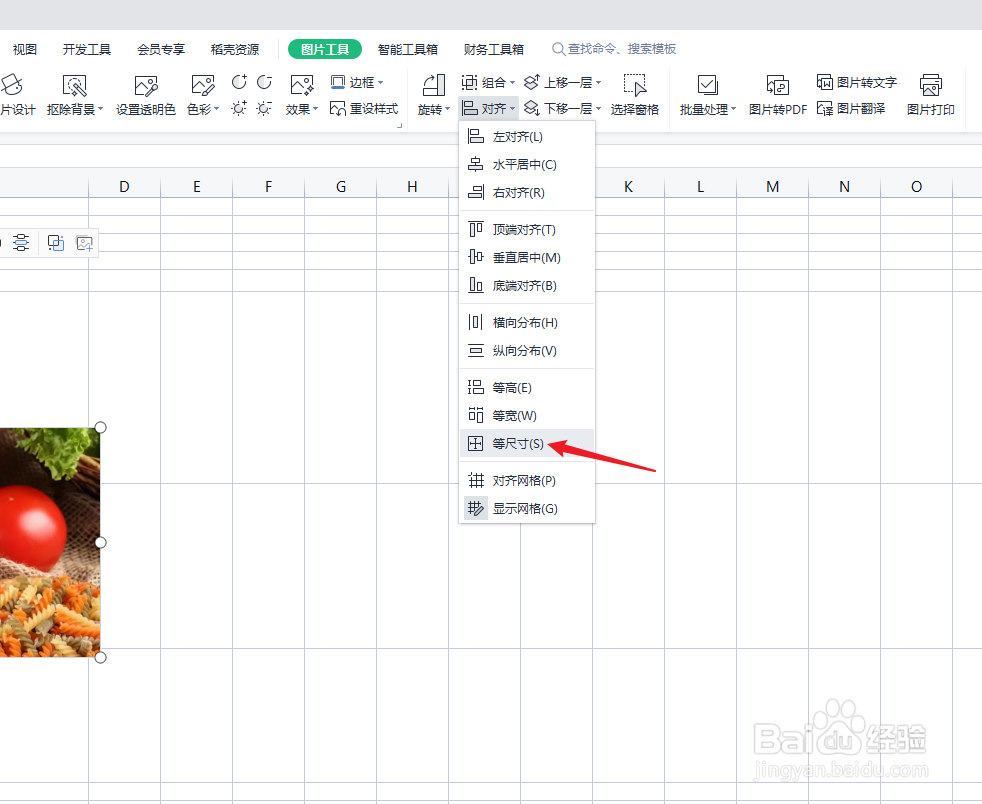
4、点击wps表格“图片工具”工具栏中的“对齐”-“等尺寸”。如下图:

wps表格中图片如何“等尺寸对齐”

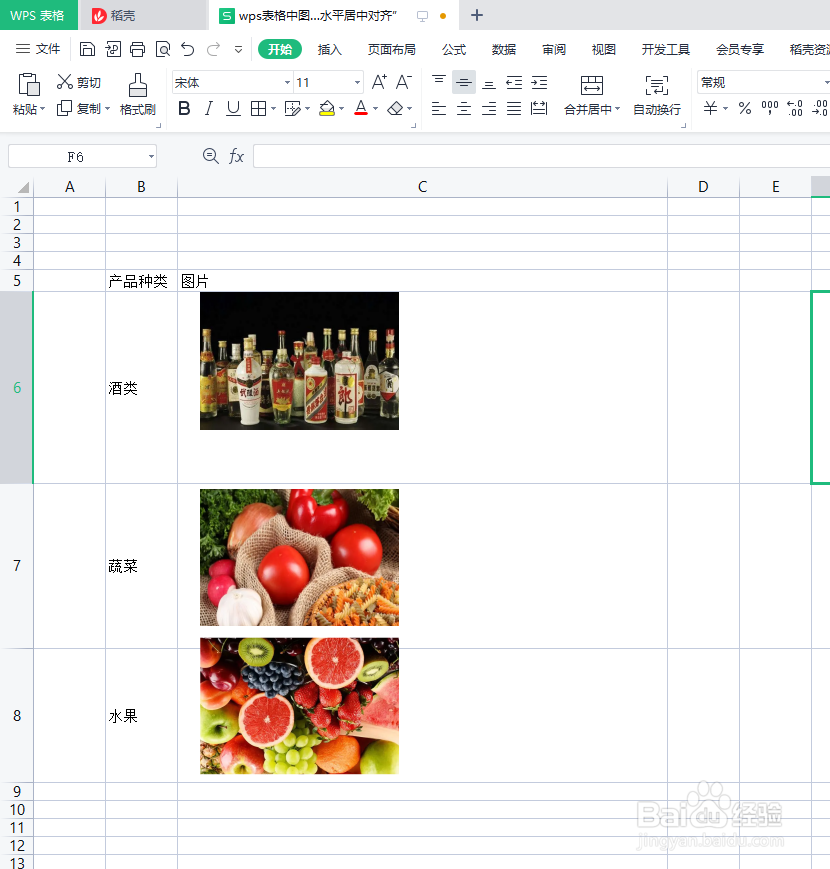
5、预览wps表格中图片按“等尺寸对齐”后的效果。如下图:

wps表格中图片如何“等尺寸对齐”

6、总结:wps表格中图片如何“等尺寸对齐”

(1)新建一篇wps表格

(2)在wps表格中插入3张图片作为案例

(3)选择wps表格中3张图片,并点击“图片工具”工具栏

(4)点击wps表格“图片工具”工具栏中的“对齐”-“等尺寸”

(5)预览wps表格中图片按“等尺寸对齐”后的效果

  • wps图片统一调整尺寸
  • wps图片怎么统一调整大小
  • wps插图片怎么自适应大小
  • wps文档如何把图片调整统一大小
  • wps如何快速统一图片大小
  • 热门搜索
    怎么表白 鲢鱼头的做法 青椒肉丝的做法 蒜泥白肉的做法 橄榄菜的做法 芝士蛋糕的做法 鱼子的做法 假期用英语怎么说 酱牛肉的做法 榨菜的做法