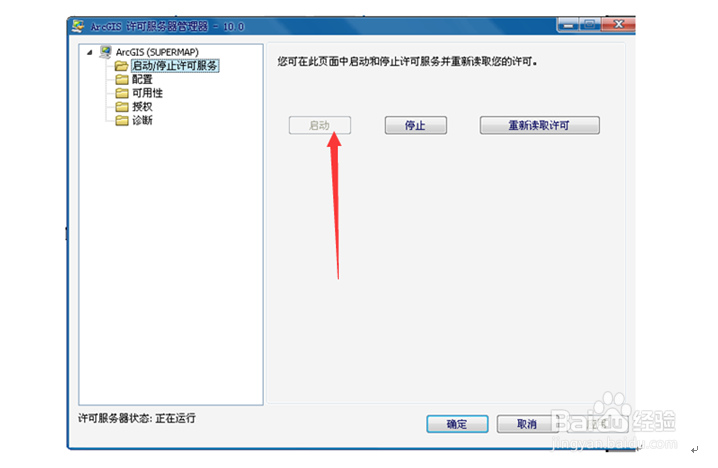
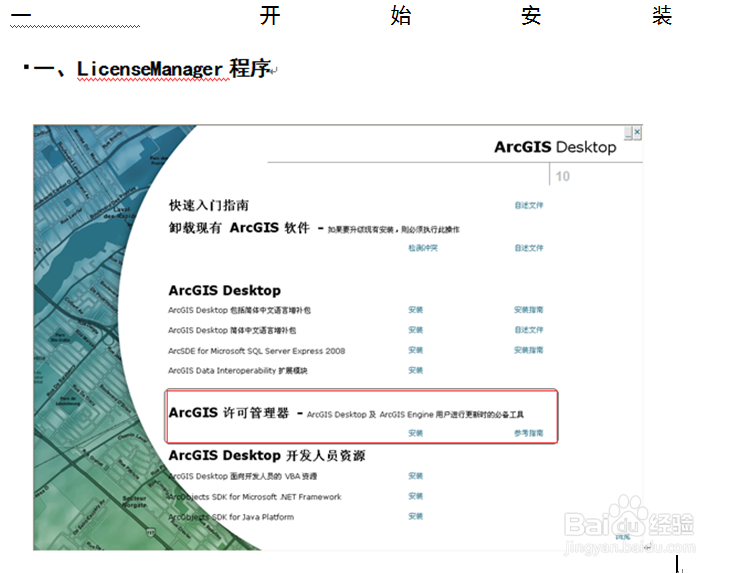
1、图片上的红框内程序
☆☆☆安装完毕后,☆☆复制 "service.txt"到☆☆
C:\Program Files\ArcGIS\License10.0\bin\文件下覆盖文件就可以;
2、把文本里的"service.txt" 计算机名改成自己电脑名
SERVER yk ANY 27000
Yk修改成自己的计算名 也有可能是别的字母
二以上步骤完成后,.在“开始”菜单打开License Server Administrator,
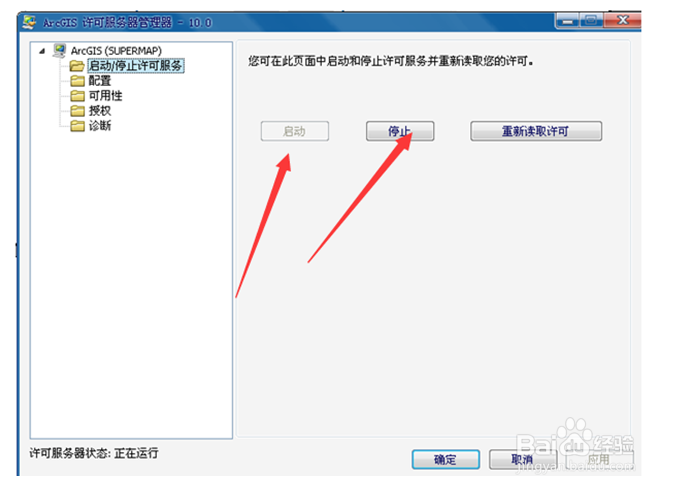
3、点击“停止”以停止服务 如下图
4、安装程序
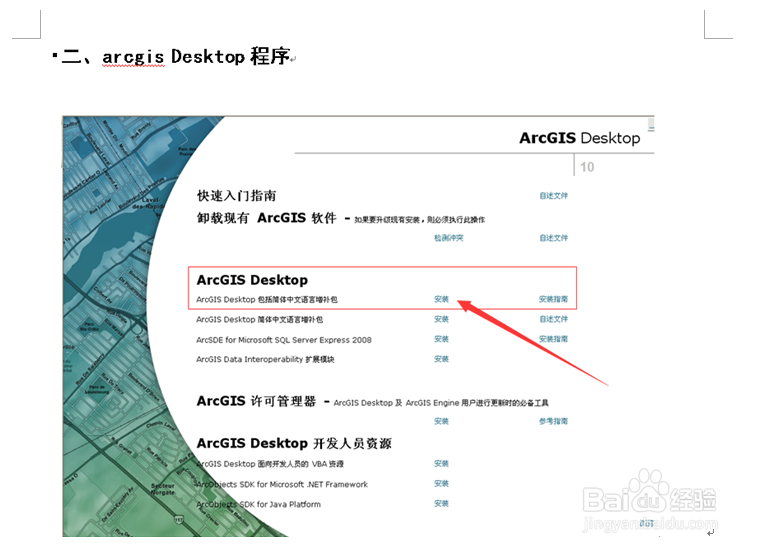
5、安装完成后 点击
自动打开ArcGIS Administrator,选浮动Arcinfo将license manager改成自己的计算名,如图片所示(点击更改输入)。选择ArcInfo(浮动使用)
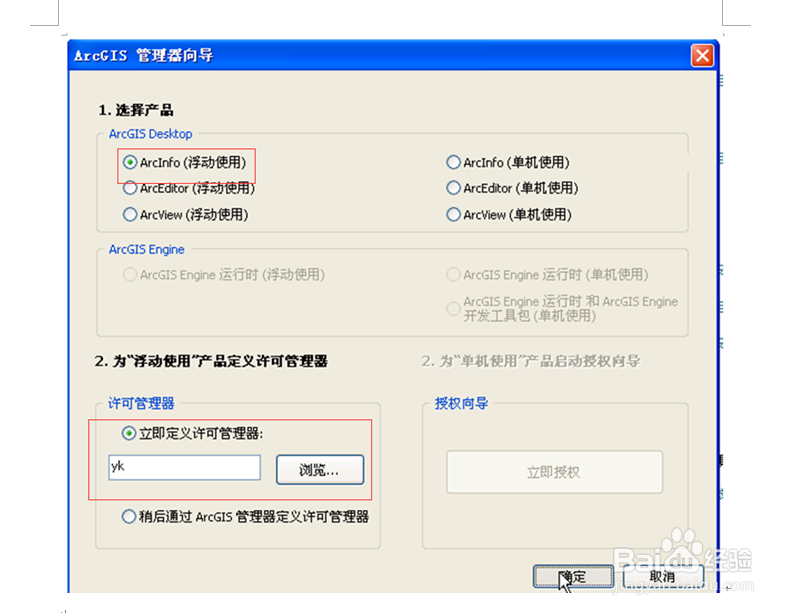
6、等你一切都安装完成后 如下图 启动