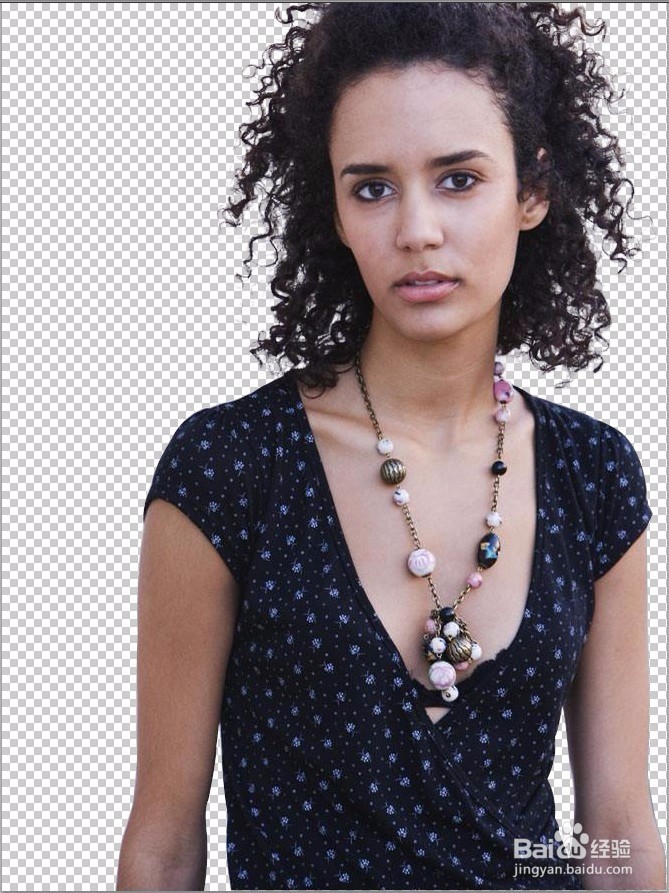
ps抠图教程--抠取卷发素材

 时间:2026-02-14 11:22:06

1、在ps软件中打开卷发素材,按【ctrl+j】复制一层
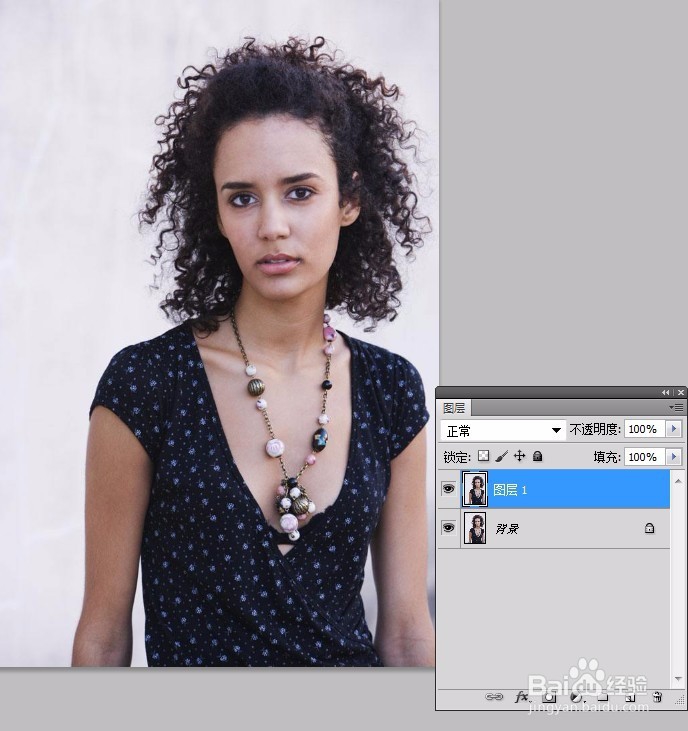
ps抠图教程--抠取卷发素材

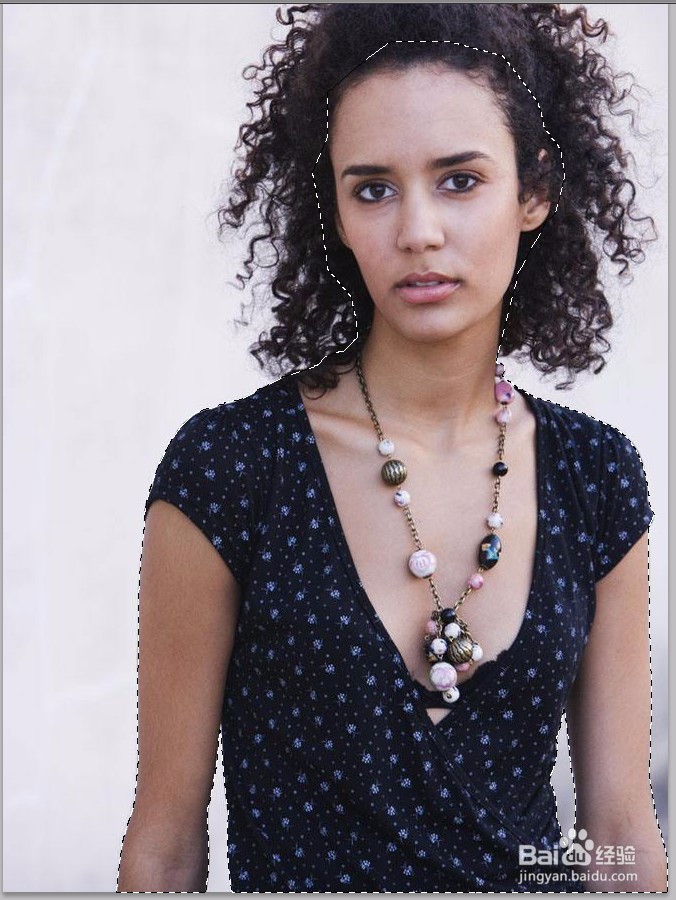
2、选择工具箱中的钢笔工具,抠出人物主体部分,按ctrl+回车键转化为选区。

ps抠图教程--抠取卷发素材

ps抠图教程--抠取卷发素材

3、选择背景图层,按【ctrl+j】复制一层,置顶【ctrl+shift+]】
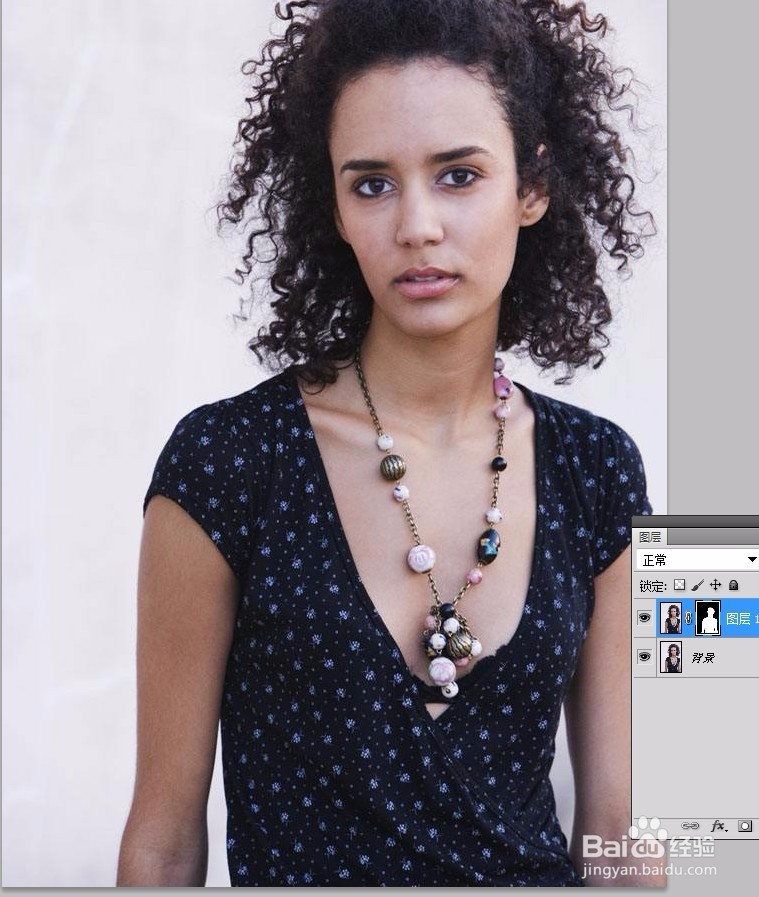
ps抠图教程--抠取卷发素材

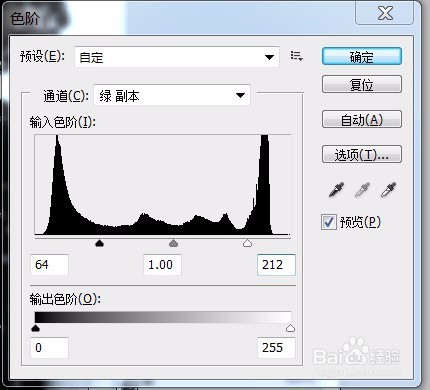
4、进入通道面板,分别对比红、绿、蓝三个通道,选择明暗较大的绿色通道,并复制--绿副本。执行色阶命令【ctrl+l】,参数如下
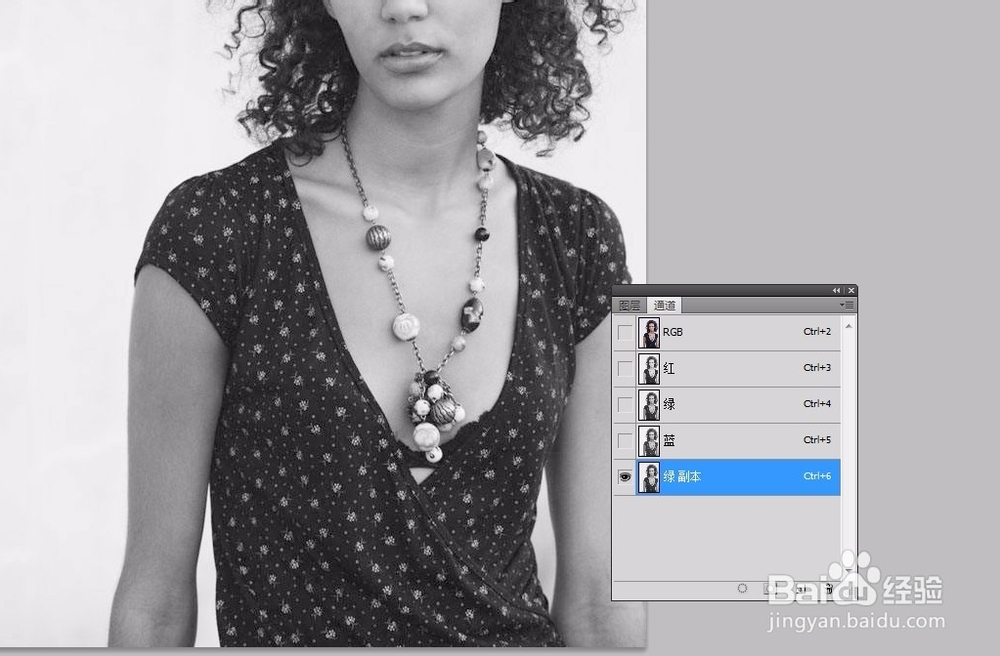
ps抠图教程--抠取卷发素材

ps抠图教程--抠取卷发素材

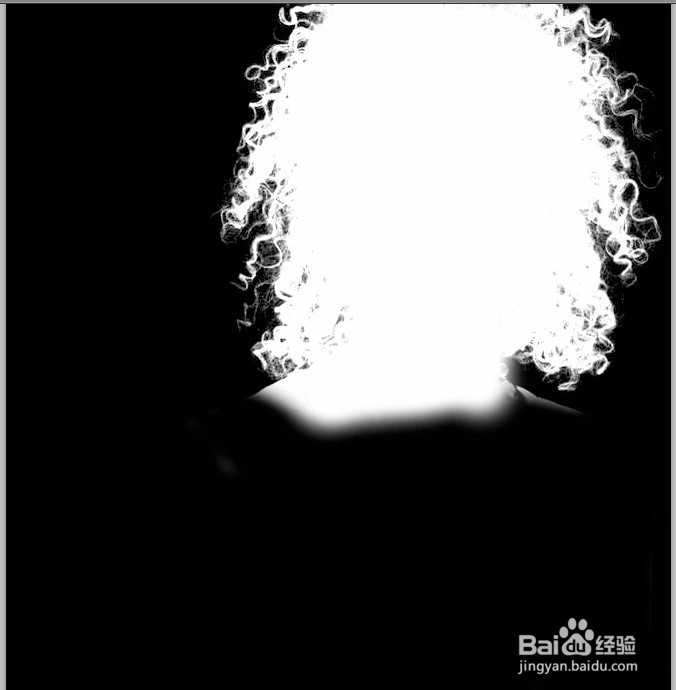
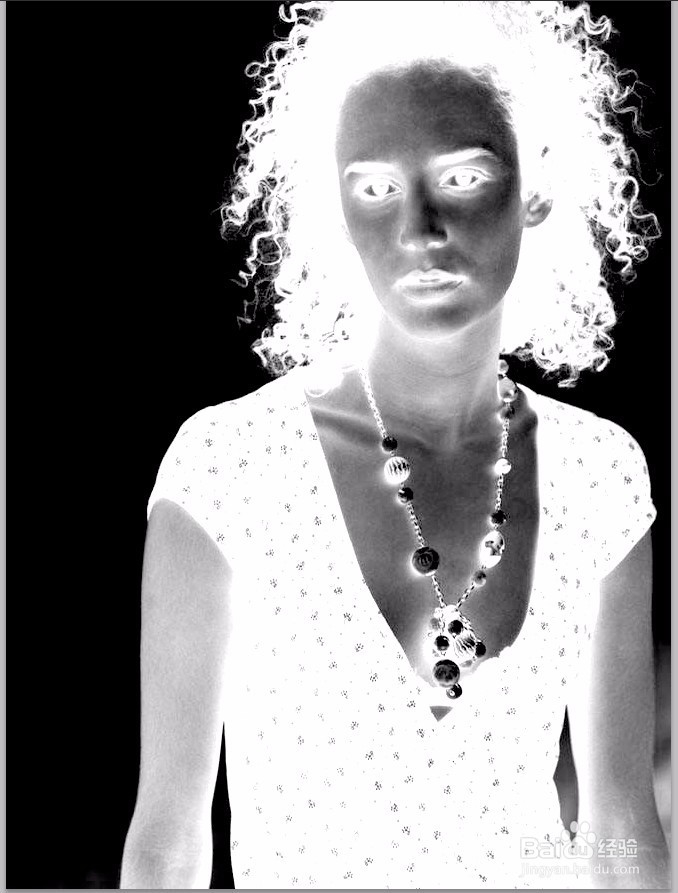
5、执行反相命令【ctrl +i】选择画笔工具,将需要保留的发丝部分涂白,不需要的部分涂黑。按【ctrl】单击绿副本缩略图,载入选区
ps抠图教程--抠取卷发素材

ps抠图教程--抠取卷发素材

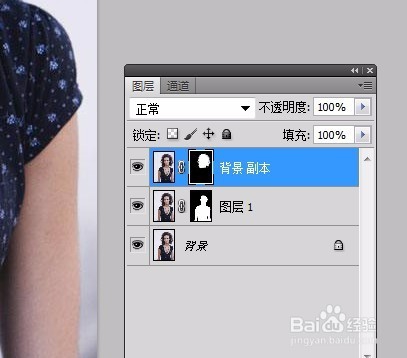
6、返回图层面板,选择图层1副本,添加图层蒙版,最终效果如下:

ps抠图教程--抠取卷发素材

ps抠图教程--抠取卷发素材

  • ps抠图-婚纱抠图
  • ps头发丝抠图详细教程
  • 如何用PS快速给图片中人物的头发抠图?
  • 通道抠图的详细步骤
  • ps抠图-怎么抠出透明的瓶子
  • 热门搜索
    什么是奇函数 送男生什么礼物 胚芽发育成什么 开什么店最赚钱 牙齿出血是什么原因 国家专项计划是什么意思 sad是什么意思 tnt是什么 1978年是什么命 沙雕是什么意思