1、打开photoshop,点击菜单“文件”,然后“打开”,找到要填充的图画。

2、使用光标找到左边的“工具栏”,找到“填充”的图标。

3、然后右击出现“油漆桶工具”。
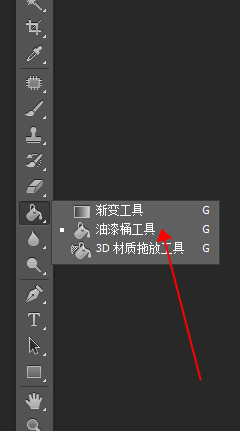
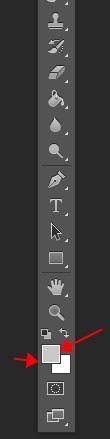
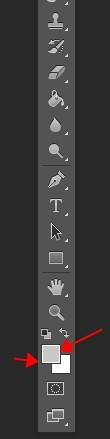
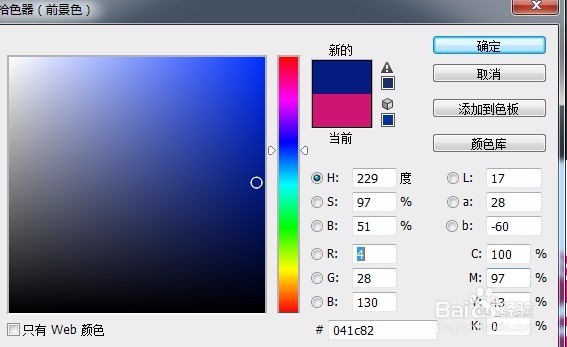
4、接着在双击工具栏最下边的颜色框,进行选择喜欢的颜色。

5、光标变成了一个“油漆桶”,这个时候把用光标点击图画上黑色的部分。黑色就变成成了刚才选中的颜色了。
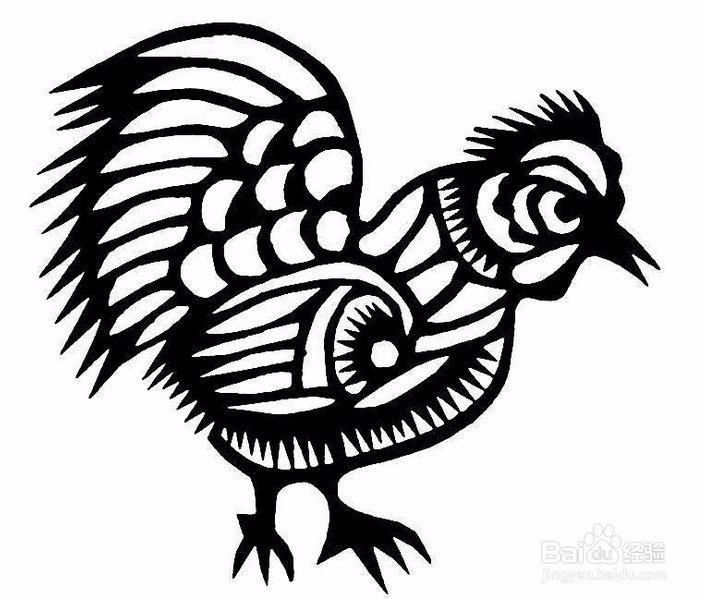

6、接着着背景色在变一下,分别颜色自己喜欢的颜色,填充在图案上白色的部分,光标点哪里,那部分就变成背景色相同色了。


7、最后保存即可。
时间:2026-05-05 14:45:14
1、打开photoshop,点击菜单“文件”,然后“打开”,找到要填充的图画。
2、使用光标找到左边的“工具栏”,找到“填充”的图标。
3、然后右击出现“油漆桶工具”。
4、接着在双击工具栏最下边的颜色框,进行选择喜欢的颜色。
5、光标变成了一个“油漆桶”,这个时候把用光标点击图画上黑色的部分。黑色就变成成了刚才选中的颜色了。
6、接着着背景色在变一下,分别颜色自己喜欢的颜色,填充在图案上白色的部分,光标点哪里,那部分就变成背景色相同色了。
7、最后保存即可。
