1、点击系统【开始】按钮,选择【所有程序】依次点击【附件】→【系统工具】→【任务计划程序】。

2、也可以在点击开始按钮后,在搜索栏输入【任务计划程序】,直接打开。

3、在任务计划程序栏,点击【任务计划程序库】,在这里可以查看到之前设置的定时关机任务。

4、找到之前设置的定时关机任务并点击,同时在右下角所选项一栏点击【删除】。

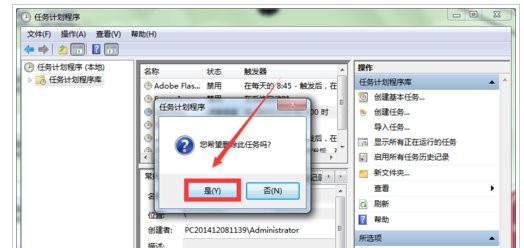
5、在弹出的提示一栏点击【是】,任务立即被删除。
6、如图,现在的任务程序库里,已经找不到之前设置的定时关机任务了,以后再也不用担心电脑定时关机。

时间:2026-04-22 18:40:59
1、点击系统【开始】按钮,选择【所有程序】依次点击【附件】→【系统工具】→【任务计划程序】。
2、也可以在点击开始按钮后,在搜索栏输入【任务计划程序】,直接打开。
3、在任务计划程序栏,点击【任务计划程序库】,在这里可以查看到之前设置的定时关机任务。
4、找到之前设置的定时关机任务并点击,同时在右下角所选项一栏点击【删除】。
5、在弹出的提示一栏点击【是】,任务立即被删除。
6、如图,现在的任务程序库里,已经找不到之前设置的定时关机任务了,以后再也不用担心电脑定时关机。
