雷神G150T笔记本一键U盘装系统win7教程

 时间:2026-02-15 02:37:31

1、将制作好的U盘启动盘,并把下载好的镜像存储到U盘。

2、接着电脑开机,设置U盘启动。

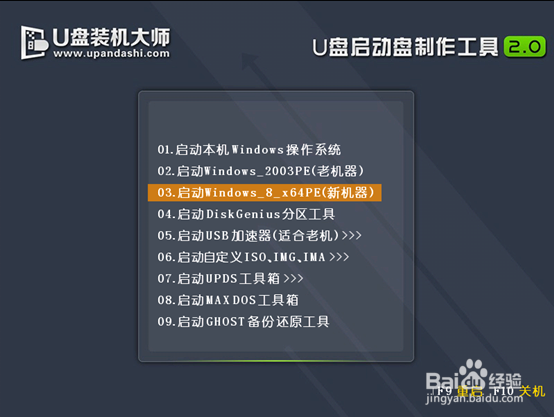
3、重启电脑,选择【03】启动Win8PE装机维护版(新机器),回车确定。
雷神G150T笔记本一键U盘装系统win7教程

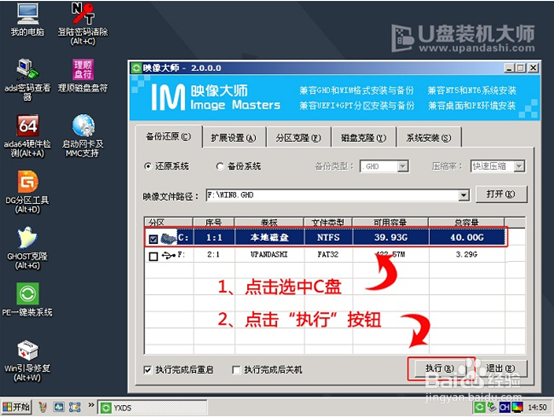
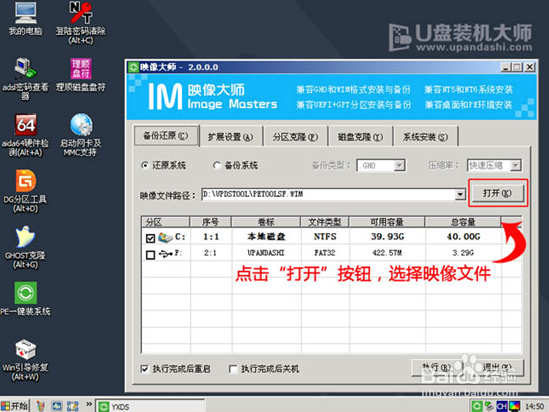
4、待看到PE一键装机工具页面后,在映像文件路径中,我们点击“打开”找到之前存放的镜像文件夹。
雷神G150T笔记本一键U盘装系统win7教程

5、通常情况下,分区存放的系统镜像一般是C盘,点击“确定”。

雷神G150T笔记本一键U盘装系统win7教程

6、接着装机工具出现提示框,这个时候我们只要点击“确定”,完成操作即可。

雷神G150T笔记本一键U盘装系统win7教程

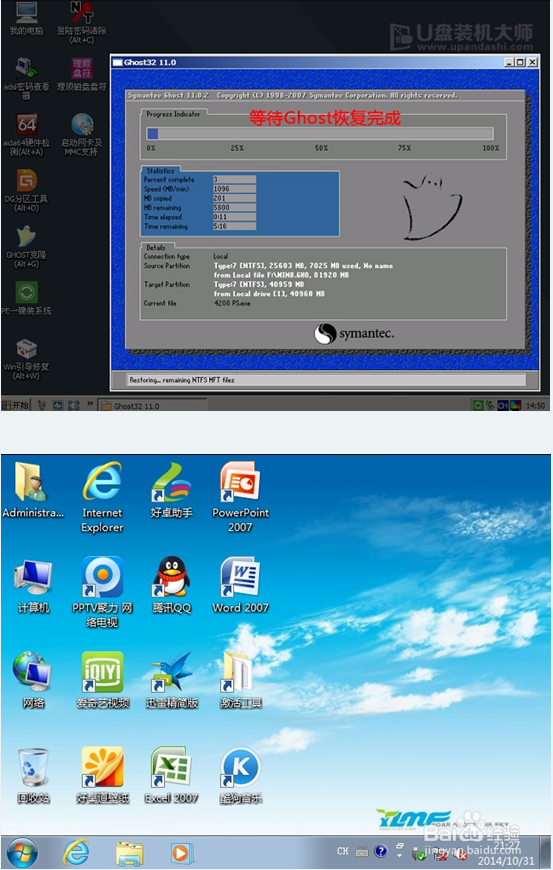
7、最后一步,我们只需要耐心等待就可以直接重启全新的桌面了。

雷神G150T笔记本一键U盘装系统win7教程

8、具体步骤介绍到这里,用户们都该知道了怎么给自己的雷神G150T笔记本一键U盘装系统win7吧?希望小编分享的文章,能够帮助到需要的朋友。

  • kali2.0下配置Metasploit+postgresql链接
  • 用U盘安装原版官方windows7操作系统 【组图】
  • 一分钟搞定YUM源问题
  • 使用Ghost备份XP系统
  • Windows服务器如何查看DHCP IPv4作用域策略属性
  • 热门搜索
    什么手机游戏能赚钱 closet是什么意思 app store是什么意思 婴儿喝什么奶粉好 8月15是什么节日 resume是什么意思 悄悄地什么填空 三角梅的养殖方法和注意事项 ted演讲是什么 timing什么意思