1、选择需要制作时间轴的文字(图1),依次点击【开始】-图3-【自定义项目符号】,如图;
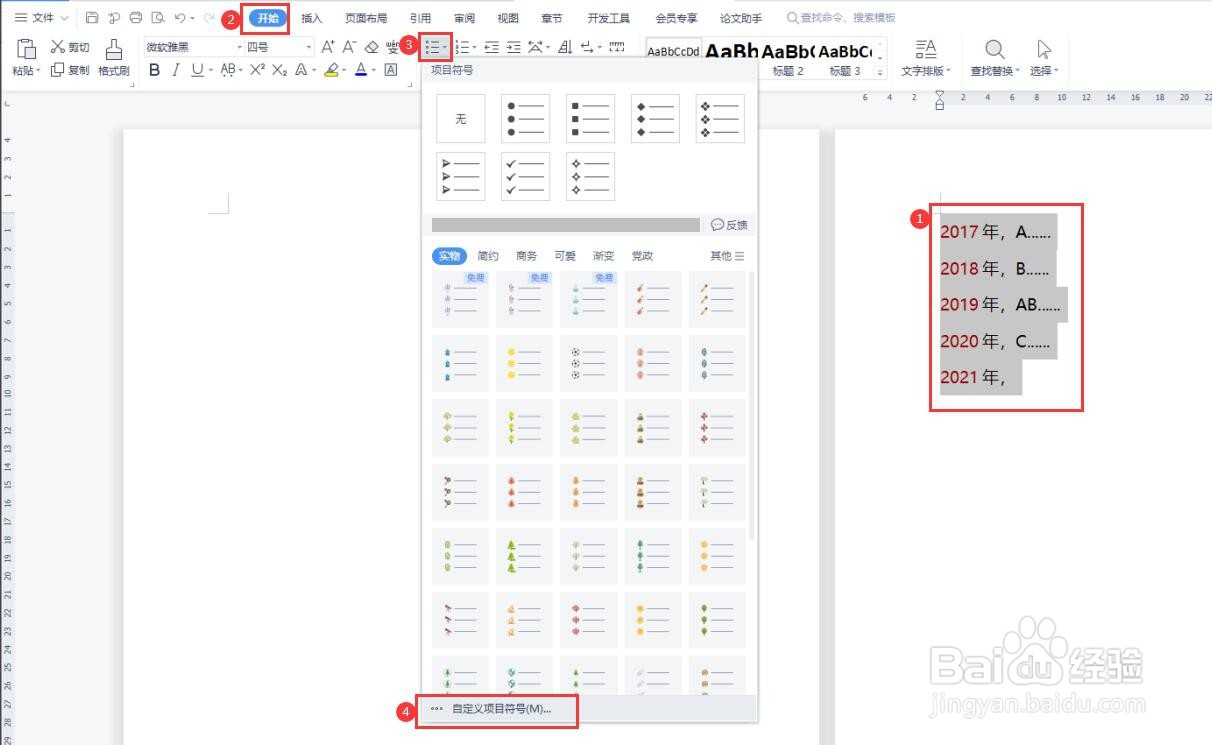
2、点击/选择样式(图1)后,点击【自定义】,如图;

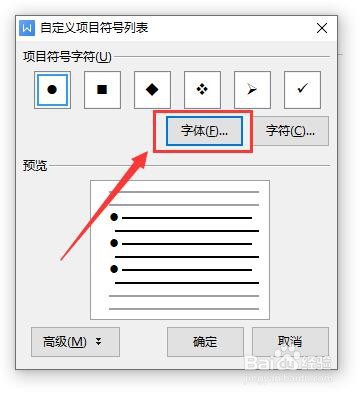
3、弹出新的会话框 ,点击【字体】,如图;
4、点击/选择【字体颜色】(图1)后,点击【确定】关闭会话框;
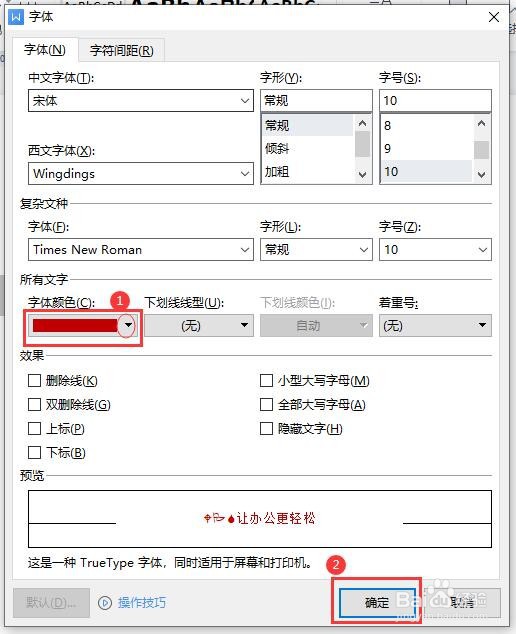
5、如图,点击【确定】;

6、如图,文字前方添加项目编号完成;依次点击【插入】-【形状】-【直线】;
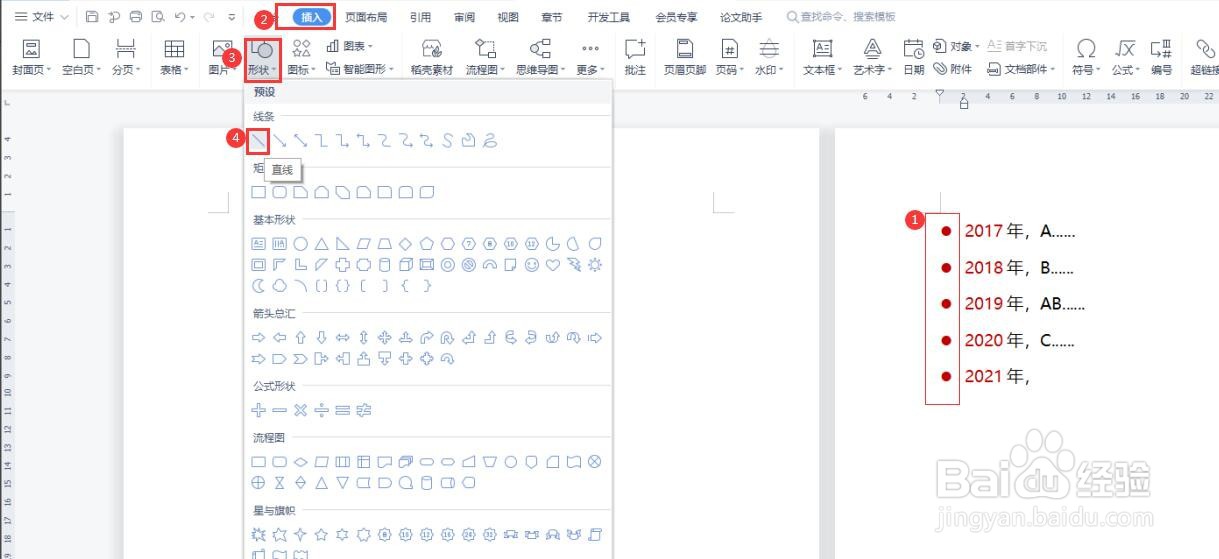
7、按住【Shift】键,在项目符号符号上绘制一条直线,时间轴绘制完成。

时间:2026-05-03 21:35:36
1、选择需要制作时间轴的文字(图1),依次点击【开始】-图3-【自定义项目符号】,如图;
2、点击/选择样式(图1)后,点击【自定义】,如图;
3、弹出新的会话框 ,点击【字体】,如图;
4、点击/选择【字体颜色】(图1)后,点击【确定】关闭会话框;
5、如图,点击【确定】;
6、如图,文字前方添加项目编号完成;依次点击【插入】-【形状】-【直线】;
7、按住【Shift】键,在项目符号符号上绘制一条直线,时间轴绘制完成。
