1、打开控制面板界面

2、双击管理工具
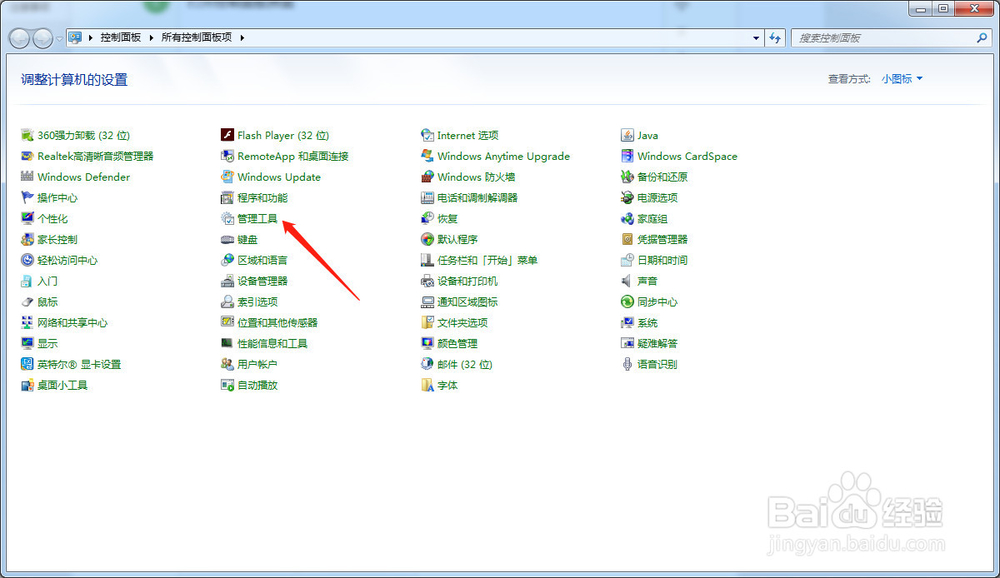
3、在打开的管理工具界面中,双击事件查看器,

4、打开事件查看器界面

5、选中左侧【window日志】》【应用程序】,然后单击右侧的【筛选当前日志】
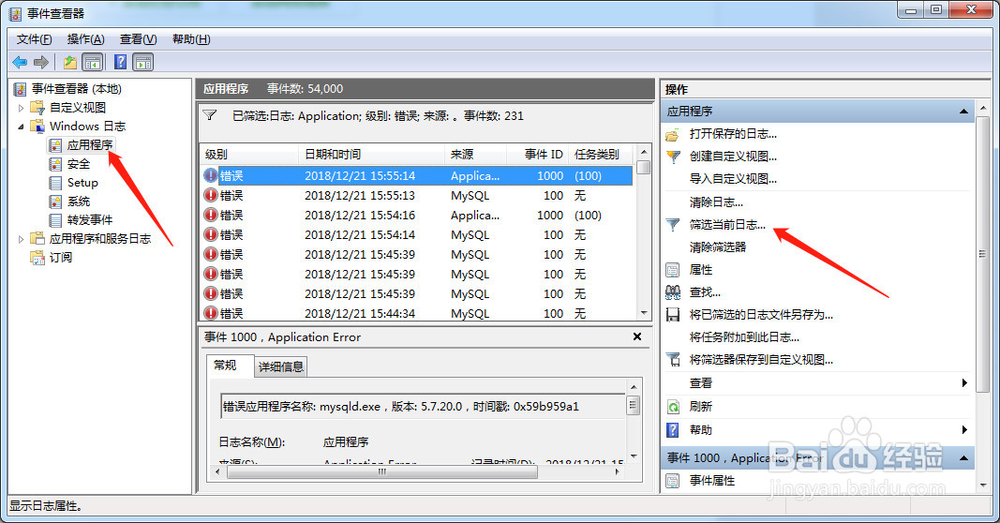
6、打开筛选界面,选中【错误】选项,点击确定,返回错误日志信息,之后就可以看见错误日志了

7、错误日志列表如下图所示,点击查看详情即可

时间:2026-04-22 09:52:37
1、打开控制面板界面
2、双击管理工具
3、在打开的管理工具界面中,双击事件查看器,
4、打开事件查看器界面
5、选中左侧【window日志】》【应用程序】,然后单击右侧的【筛选当前日志】
6、打开筛选界面,选中【错误】选项,点击确定,返回错误日志信息,之后就可以看见错误日志了
7、错误日志列表如下图所示,点击查看详情即可
