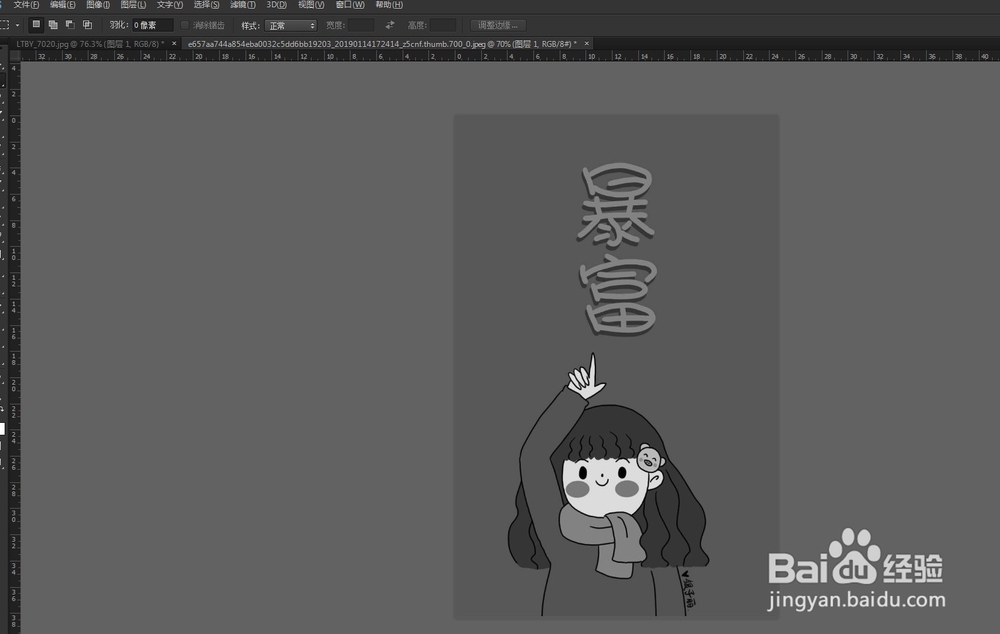
1、photoshop软件打开素材照片,使用ctrl+j,复制图层。按ctul+shift+u去色,如下图
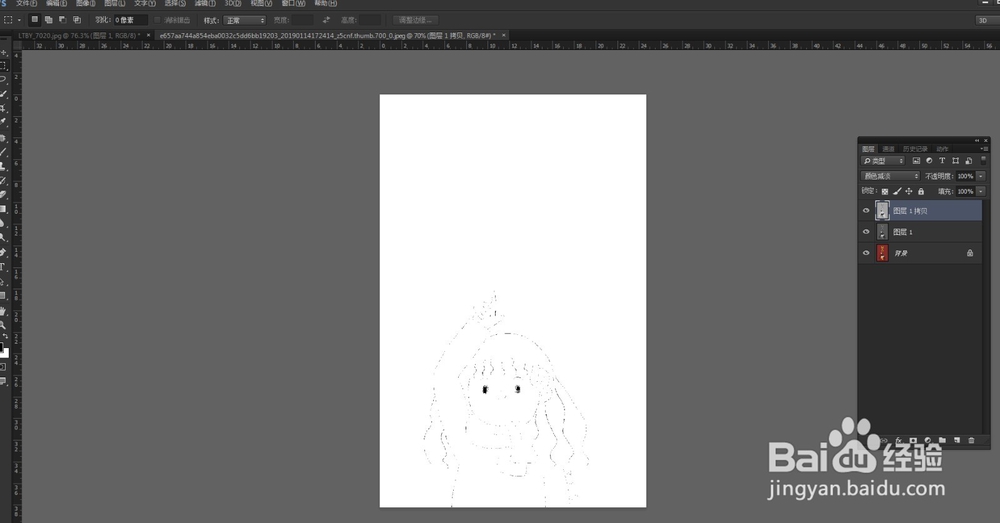
2、再次复制图层,按ctul+i反向,将图层模式改为颜色减淡,如下图
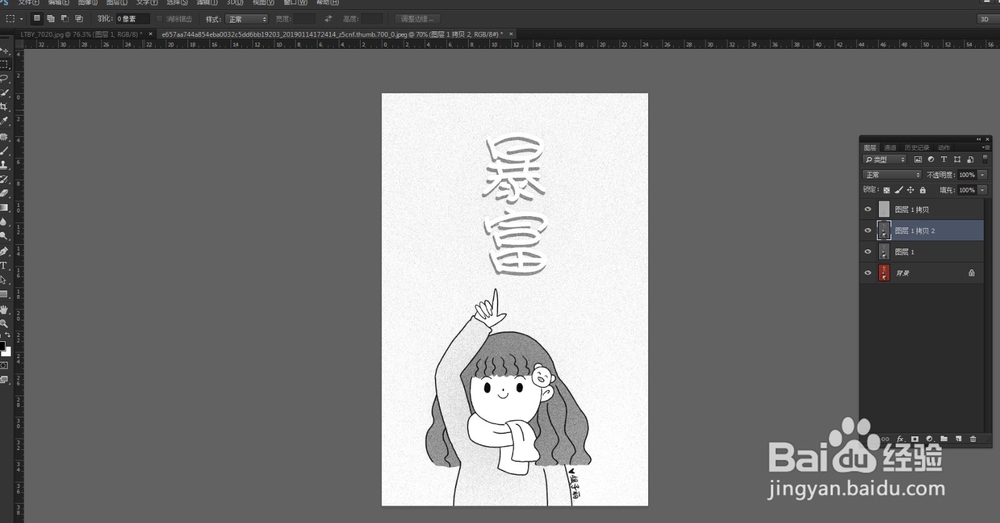
3、在图层上使用滤镜-模糊-高斯模糊。再次复制图层1,在图层1拷贝层2上使用滤镜-杂色-添加杂色,如下图
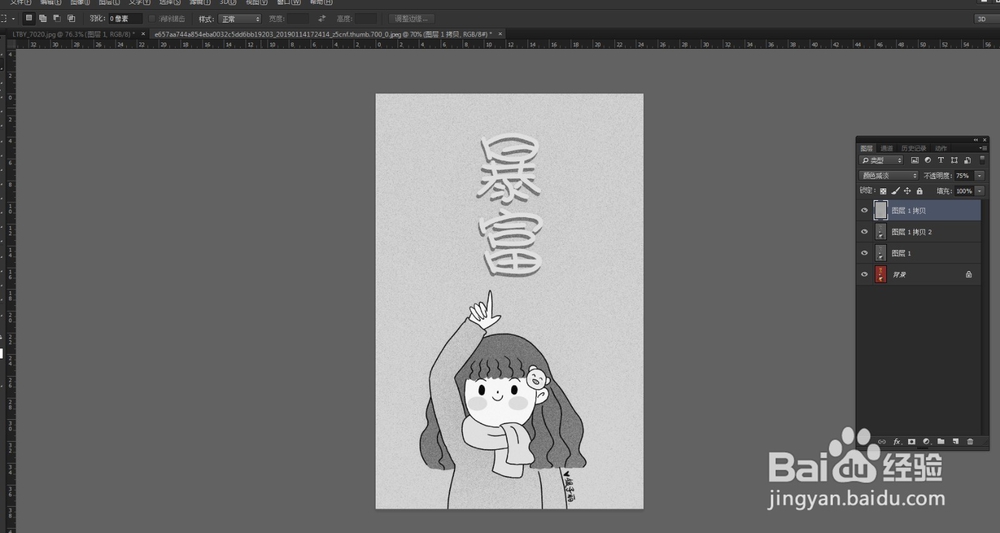
4、在图层1拷贝上调整不透明度,将不透明度减小,为75%,最终效果图如下
时间:2026-04-26 18:01:56
1、photoshop软件打开素材照片,使用ctrl+j,复制图层。按ctul+shift+u去色,如下图
2、再次复制图层,按ctul+i反向,将图层模式改为颜色减淡,如下图
3、在图层上使用滤镜-模糊-高斯模糊。再次复制图层1,在图层1拷贝层2上使用滤镜-杂色-添加杂色,如下图
4、在图层1拷贝上调整不透明度,将不透明度减小,为75%,最终效果图如下
