Photoshop 制作HDR人像效果裁剪为16:9

 时间:2026-04-21 17:36:12

1、按Ctrl+O打开图像文件——美少女特写照片.jpg。
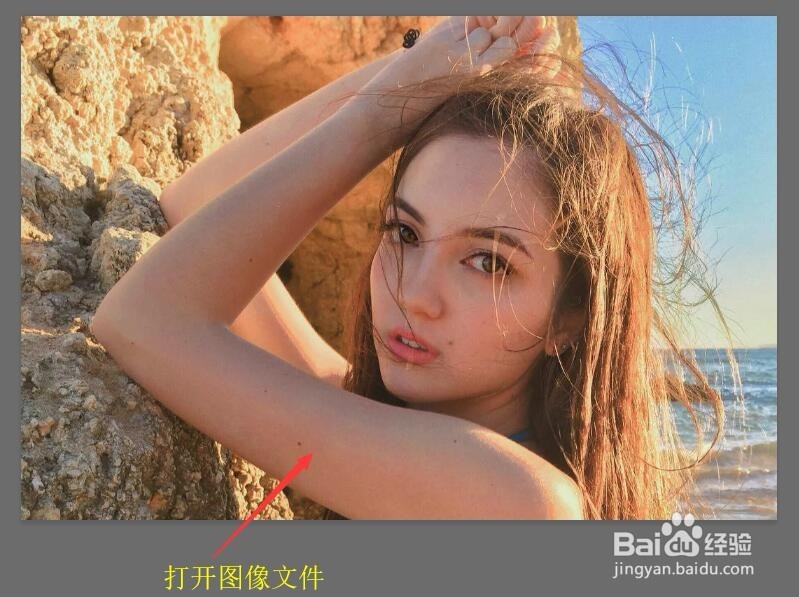
Photoshop 制作HDR人像效果裁剪为16:9

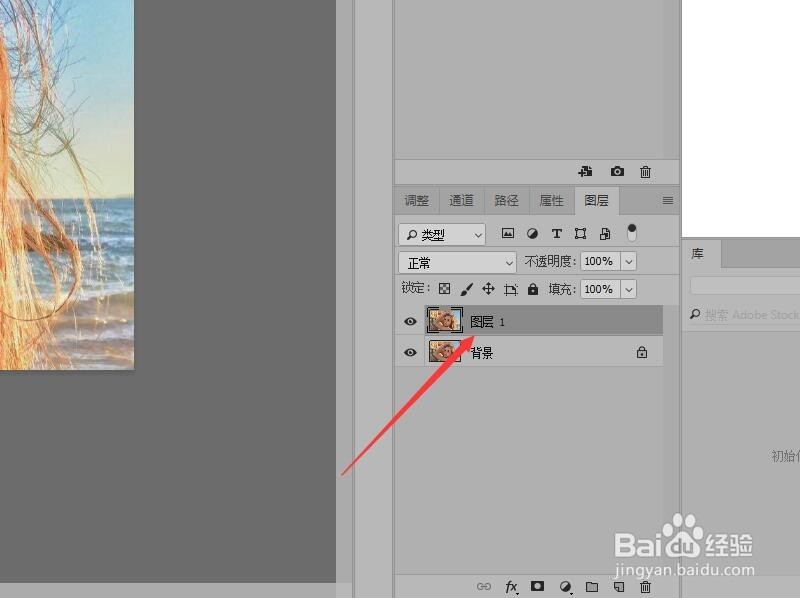
2、按键盘上的Ctrl+J组合键,拷贝背景图层得到‘图层1’。

Photoshop 制作HDR人像效果裁剪为16:9

3、单击菜单栏中的【图像】按钮,在下拉菜单中选择【调整】,然后单击【阴影/高光】命令。
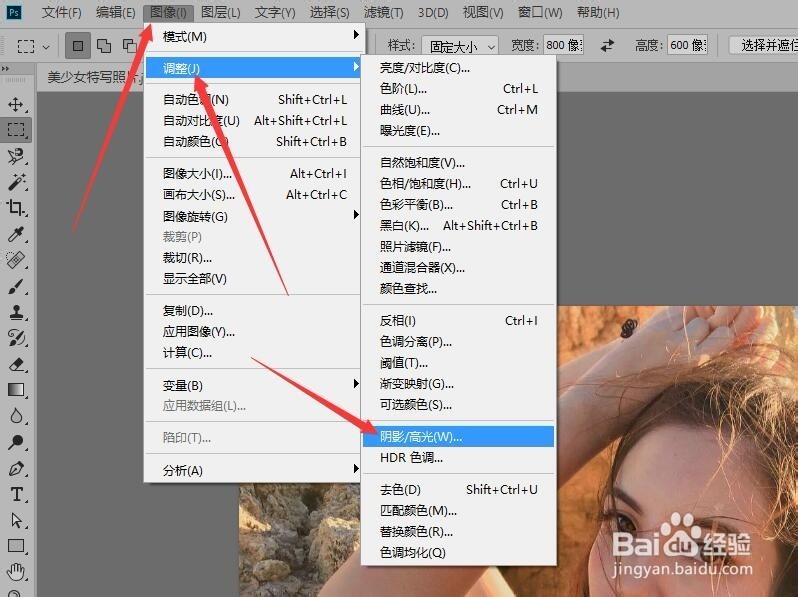
Photoshop 制作HDR人像效果裁剪为16:9

4、在弹出的对话框中,首先选择【显示更多选项】,在弹出的列表中设置各项参数。
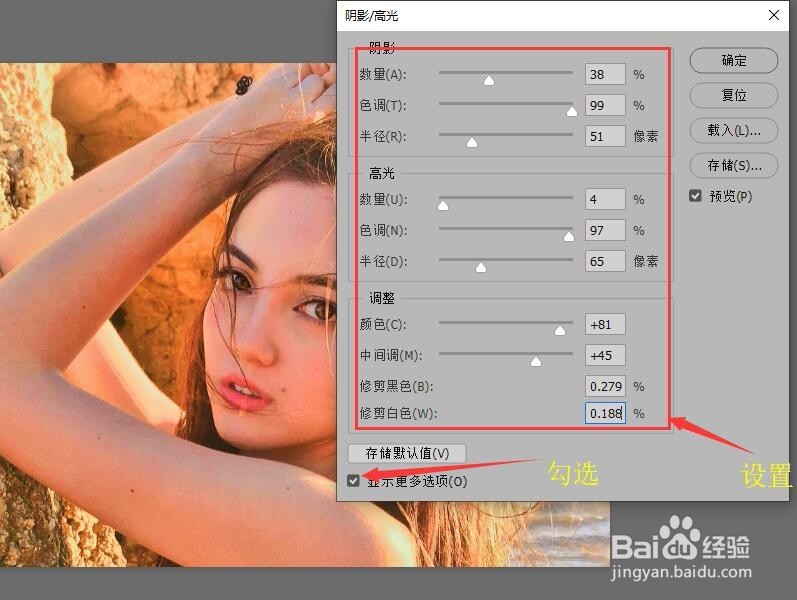
Photoshop 制作HDR人像效果裁剪为16:9

5、设置完参数后,单击对话框中的【确定】按钮,返回到图像就完成了添加阴影高光效果。
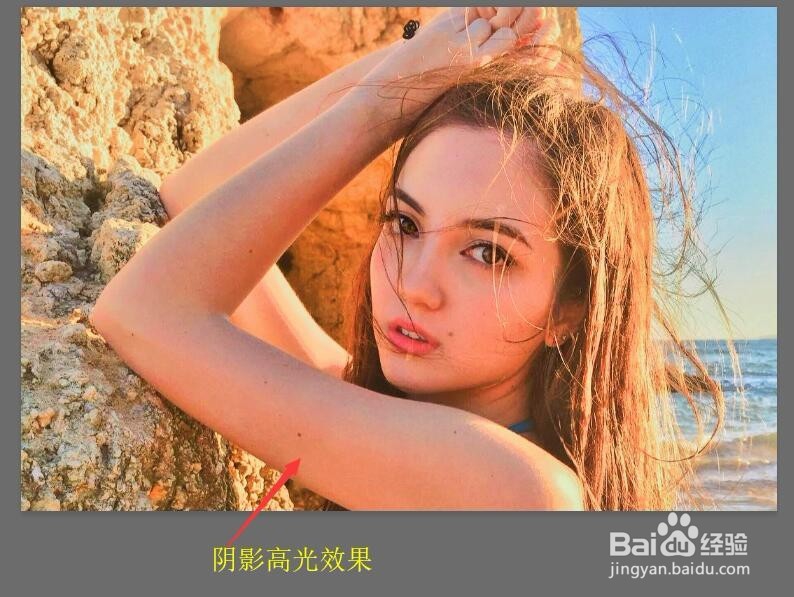
Photoshop 制作HDR人像效果裁剪为16:9

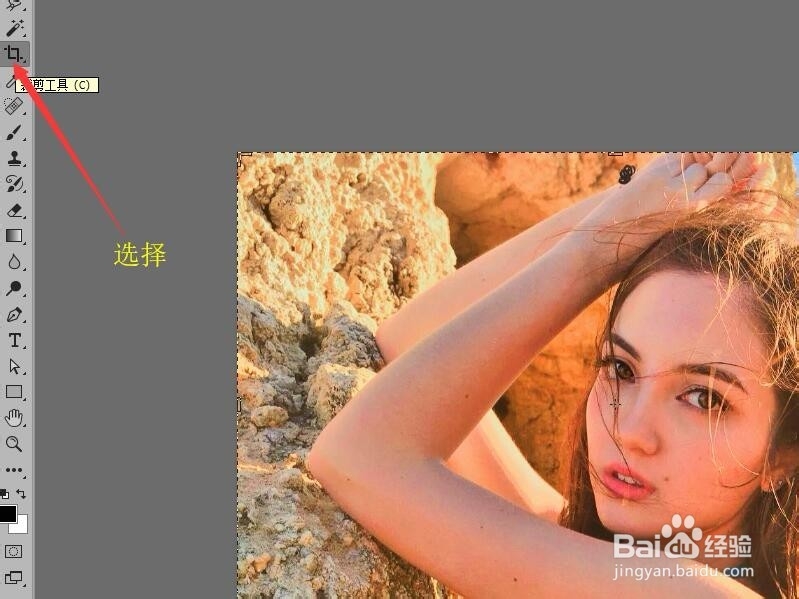
6、在工具箱中选取【裁剪工具】,图像编辑窗口中显示虚线裁剪控制框。

Photoshop 制作HDR人像效果裁剪为16:9

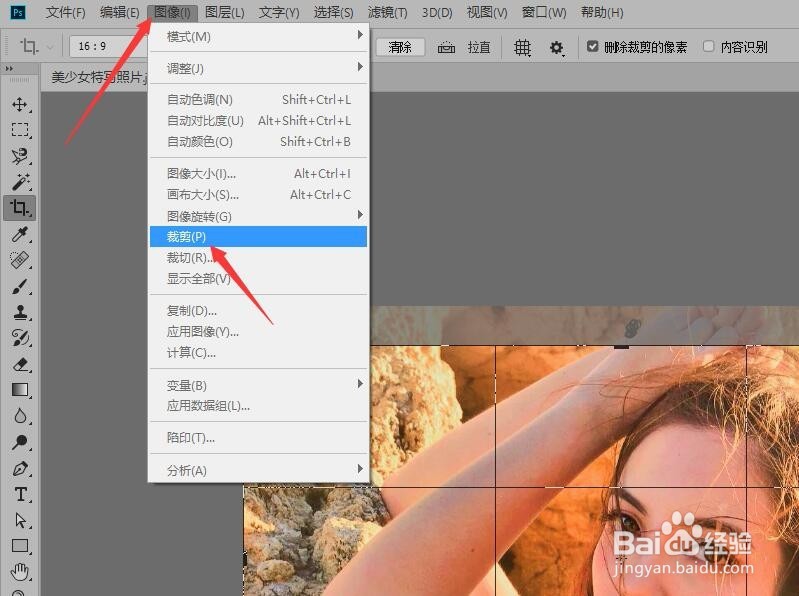
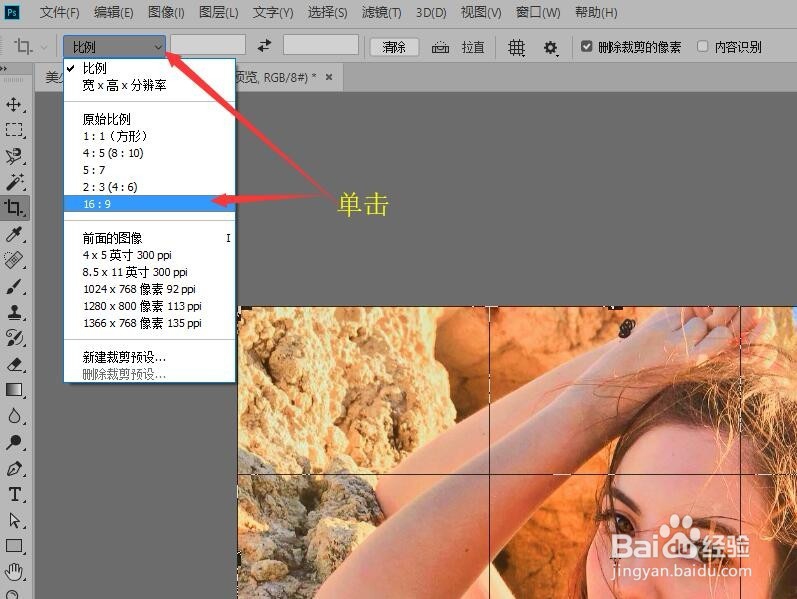
7、在图像编辑窗口中单击鼠标左键,裁剪控制框即可变成实现网格状态。在属性栏中单击【比例】右侧的下拉按钮,在弹出的列表框中选择【16:9】选项。
Photoshop 制作HDR人像效果裁剪为16:9

8、在菜单栏中单击【图像】按钮,在下拉列表中选择【裁剪】命令。

Photoshop 制作HDR人像效果裁剪为16:9

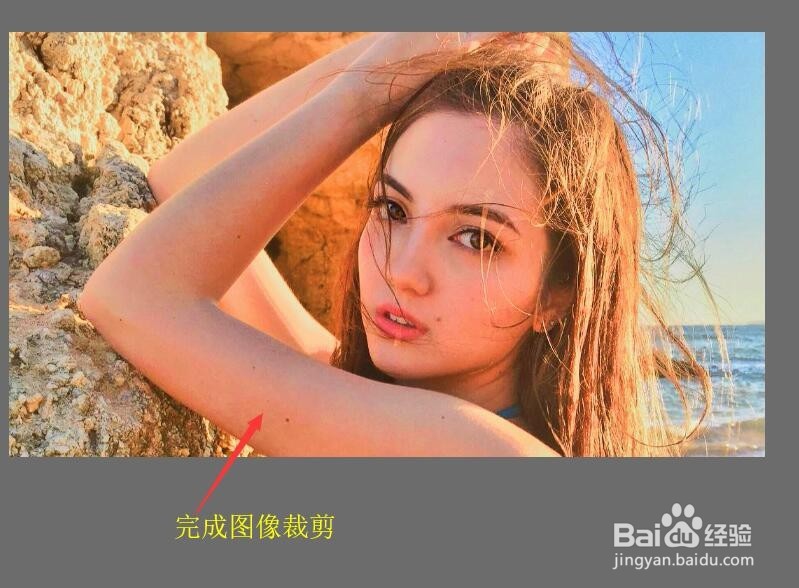
9、返回图像,就完成了按比例裁剪图像操作。

Photoshop 制作HDR人像效果裁剪为16:9

  • 金铲铲之战英雄怎么升三星
  • PS中如何对图片进行变形和翻转的操作
  • ps怎么做影视APP图标?
  • PS:如何制作出超酷科幻游戏质感的按钮
  • 怎么用PS把一个JPG图片改变为指定尺寸大小?
  • 热门搜索
    网线怎么接 qq拍一拍怎么设置 脚上起小水泡很痒是怎么回事 怎么舌吻 answer怎么读 赵本山为什么被央视封 莴笋怎么做好吃 保险怎么买 为什么老是打嗝 韩熙贞化妆品怎么样