如何利用ps制作霓虹灯gif文字动画

 时间:2026-04-22 09:31:49

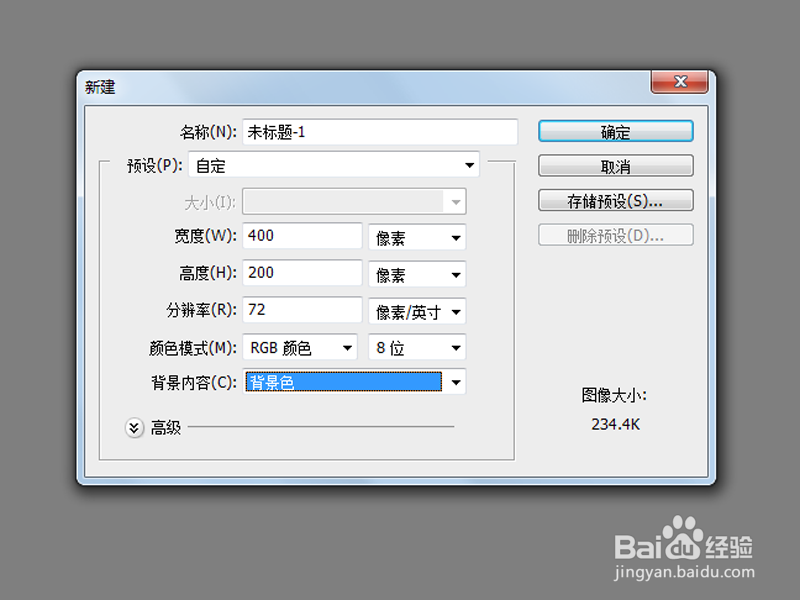
1、首先启动Photoshop cs5,新建一个大小为400*200,背景颜色为黑色的文档。
如何利用ps制作霓虹灯gif文字动画

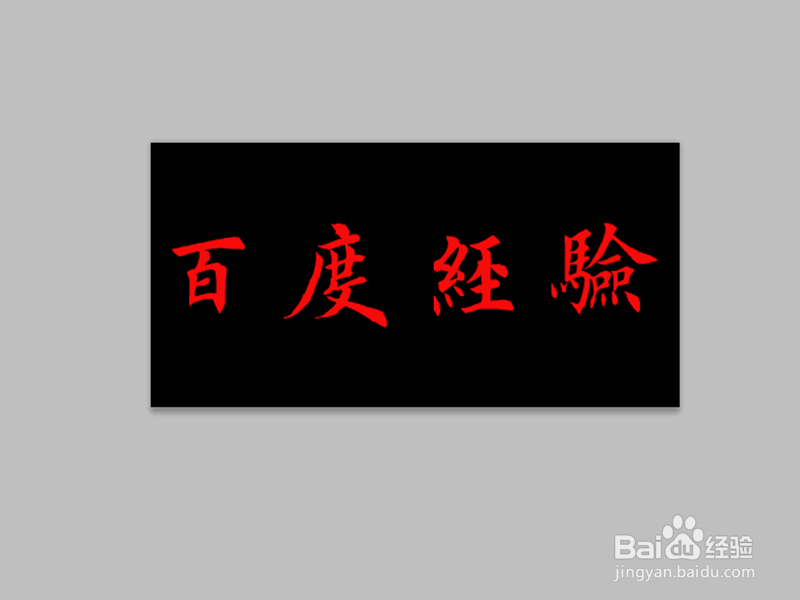
2、选择文字工具,输入文字内容,设置字体为田英章毛笔楷书,字体为为100,字体颜色为红色,设置居中对齐。
如何利用ps制作霓虹灯gif文字动画

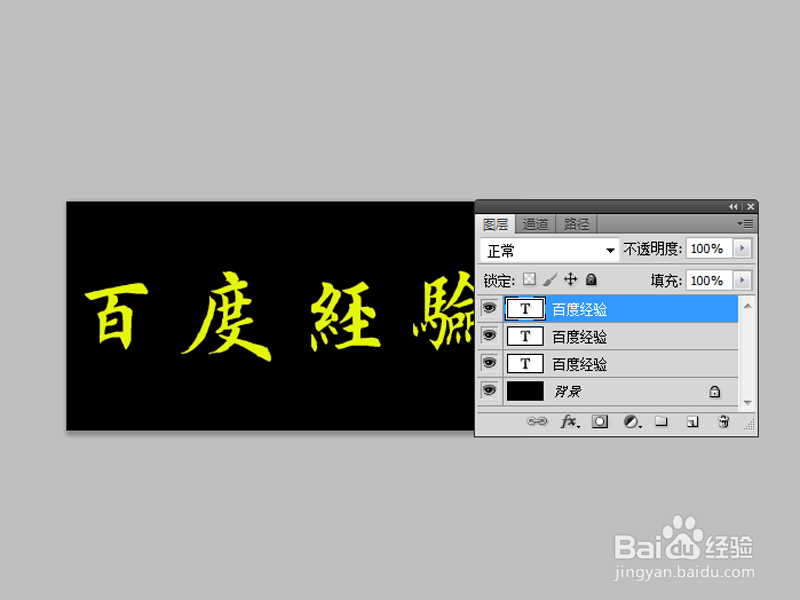
3、执行ctrl+j两荡泰次得到两个图层,修改字体颜色分别为黄色和蓝色。

如何利用ps制作霓虹灯gif文字动画

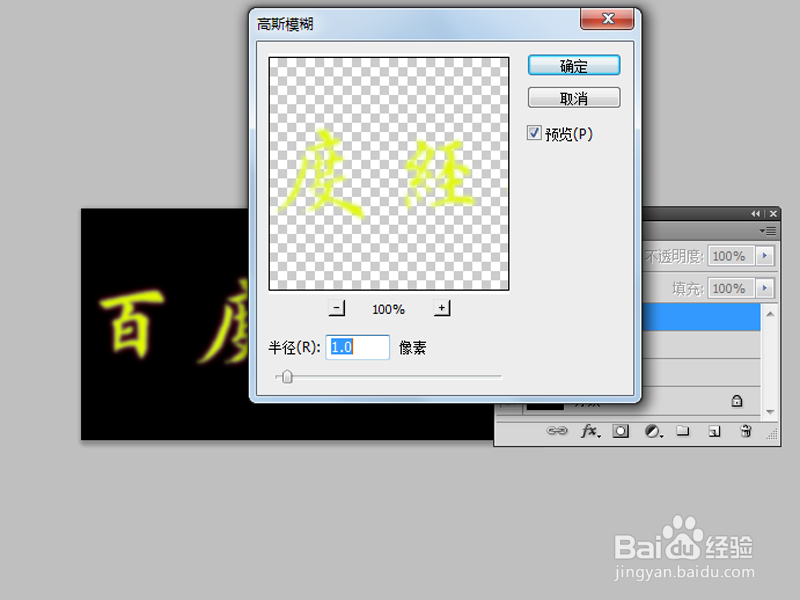
4、依次选择三个文字图层,并分别执行滤镜-模糊-高斯模糊命令,最底下文字到最上面文字图层,改炼模糊半径依次为3,2,1.
如何利用ps制作霓虹灯gif文字动画

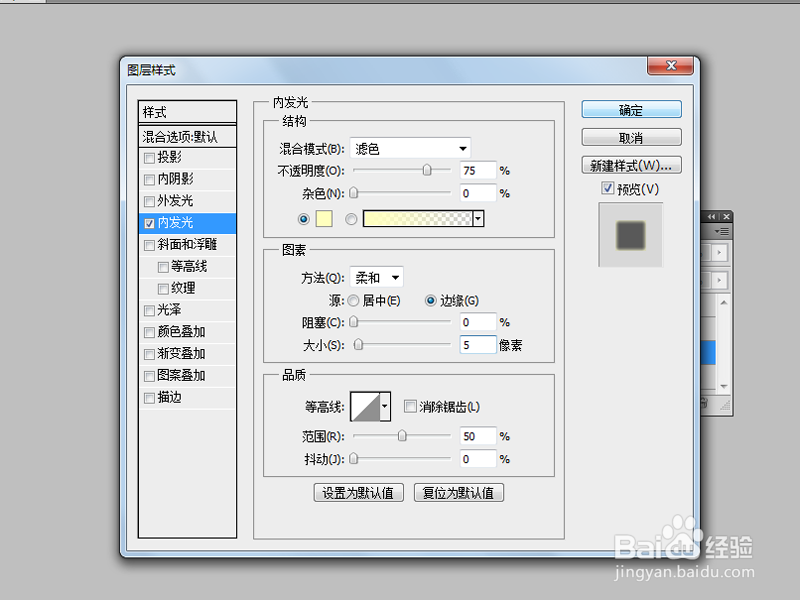
5、依次调出三个文字图层的图层样式,并勾选内发光,设置大小依次为5,4,3.
如何利用ps制作霓虹灯gif文字动画

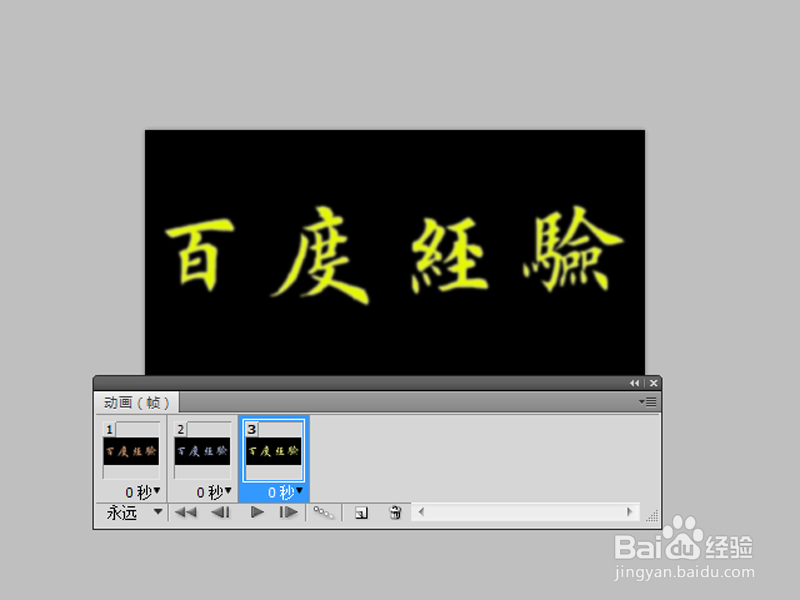
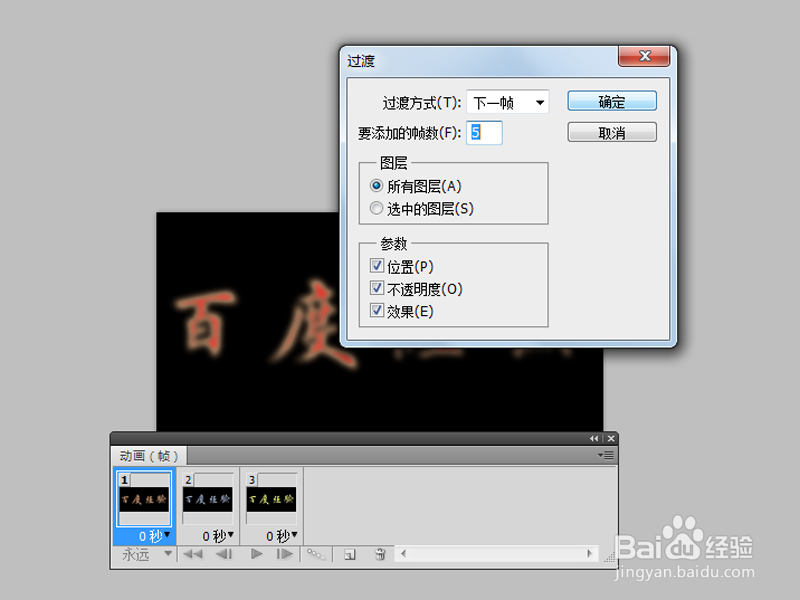
6、调出动画窗口,执行从图层建立帧,删除第一帧,并将背景置于各帧之中。

如何利用ps制作霓虹灯gif文字动画

7、接着在相邻帧之间添加过度帧,设置要添加的帧数盯彩争为5帧,播放查看动画效果。
如何利用ps制作霓虹灯gif文字动画

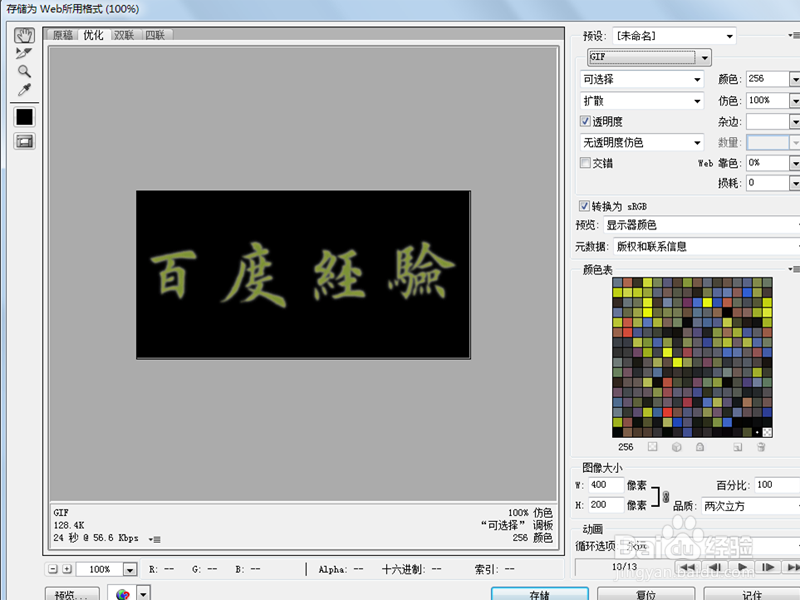
8、执行文件-存储为web设备所用格式命令,将文件导出保存为gif格式即可。
如何利用ps制作霓虹灯gif文字动画

  • 教你如何快速脱单?
  • 血欲2.1游戏攻略
  • 如何快速批量的合并txt文件?
  • 物业客服常见问题如何处理
  • 漫威超级战争古一资料礼包怎么获得
  • 热门搜索
    赤道是什么 gpa是什么 粪口传播什么意思 危险期是什么时候 btw是什么意思 水果什么时候吃最好 什么而什么 痛风是什么引起的 小便黄是什么原因 什么是词