1、 打开浏览器,在地址栏中输入198.168.1.1,确定。

2、输入用户名、密码,如果以前没改过,这个密码就在网关背面的标签上面,可以去查看一下,输入后点击“确定”。

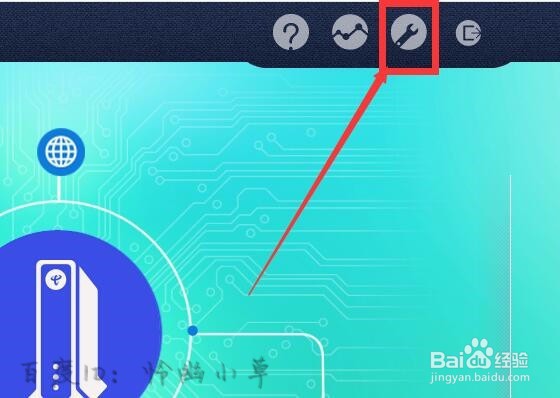
3、点击页面右上方的“设置”图标,如图。
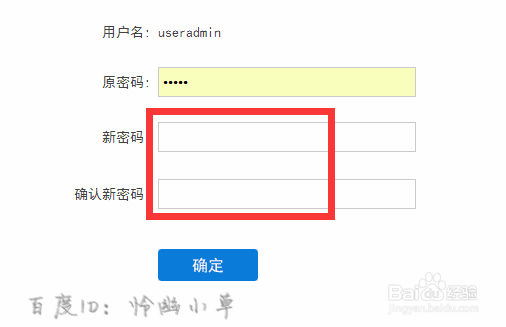
4、这里可以对管理员账号密码进行设置更改。
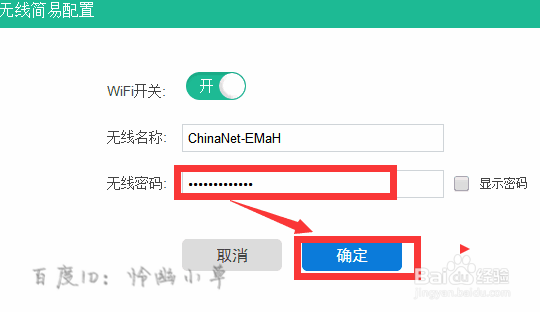
5、然后我们可以点击这里的“网络设置”,选择其中的“无线配置”,然后就能对wifi密码进行修改了。

6、也可以在首页上直接点击有一个wifi标志的图标,再对密码进行修改。

时间:2026-04-22 04:28:41
1、 打开浏览器,在地址栏中输入198.168.1.1,确定。
2、输入用户名、密码,如果以前没改过,这个密码就在网关背面的标签上面,可以去查看一下,输入后点击“确定”。
3、点击页面右上方的“设置”图标,如图。
4、这里可以对管理员账号密码进行设置更改。
5、然后我们可以点击这里的“网络设置”,选择其中的“无线配置”,然后就能对wifi密码进行修改了。
6、也可以在首页上直接点击有一个wifi标志的图标,再对密码进行修改。
