Word文档统计字数的多种方法

 时间:2026-02-12 19:55:21

1、建立Word文档,录入文字。

Word文档统计字数的多种方法

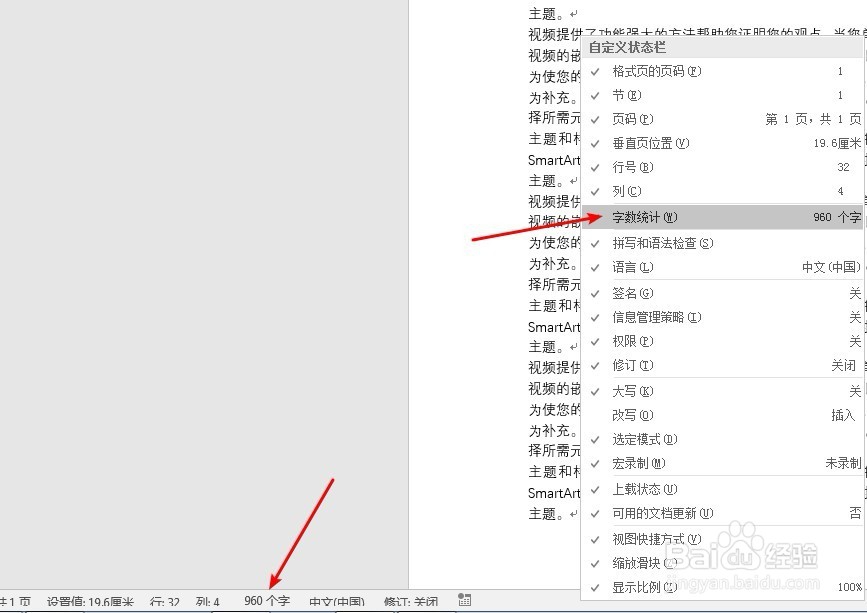
2、将鼠标在文档状态栏上点击右键,在弹出的窗口中勾选“字数统计”,即可在状态栏实时查看整个文档的总字数。
Word文档统计字数的多种方法

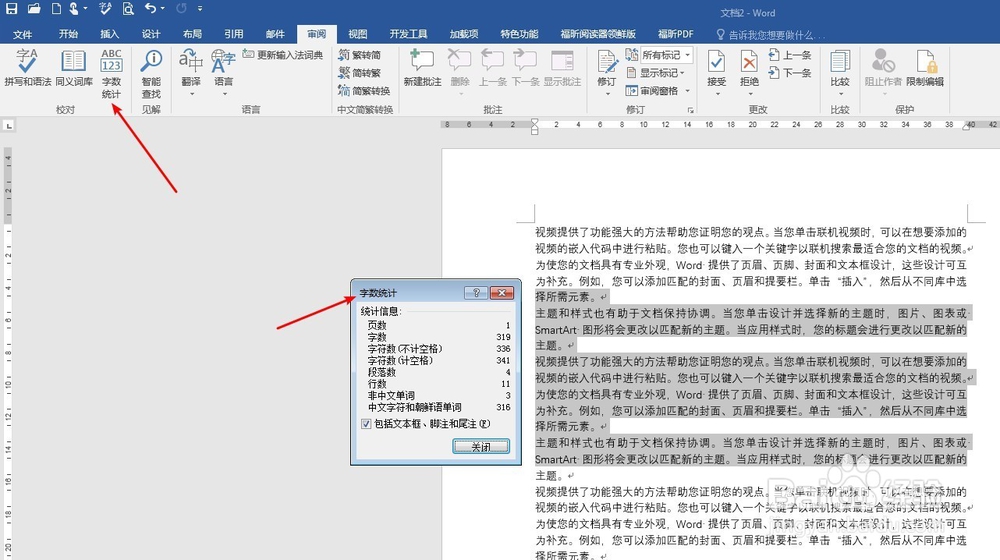
3、点击“审阅”,在下方点击“字数统计”。

Word文档统计字数的多种方法

4、就会自动打开“字数统计”,就能得到整个文档的字数详细情况。

Word文档统计字数的多种方法

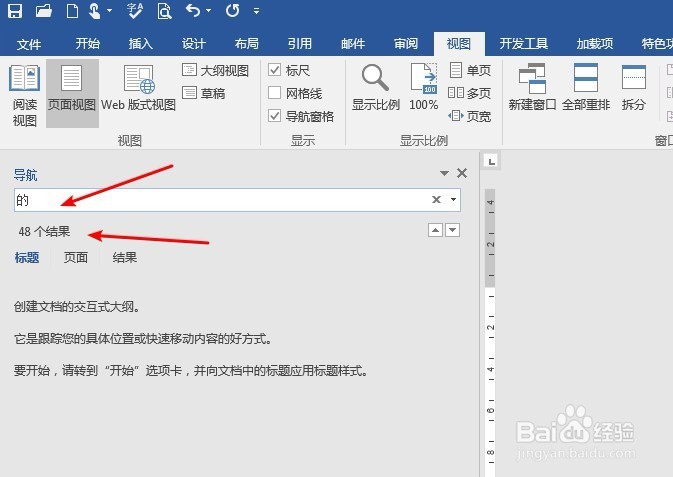
5、如果要统计某个特定文字在全文档中的字数,则先勾选打开“导航窗格”。

Word文档统计字数的多种方法

6、在搜索框中输入要统计字数的字或词,在下方就得到了全文中的字数。

Word文档统计字数的多种方法

7、在右侧正文中还能看到这个字词在文档中的分布情况。

Word文档统计字数的多种方法

8、如果要统计文档中某一部分的字数,则选中该部分后,再点击“字数统计”即可。
Word文档统计字数的多种方法

  • 怎样在Word2010中查找和替换字符格式
  • PowerPoint2010如何另存为.odp格式
  • 利用大纲视图查看长文档
  • word怎么添加题注
  • Word2010文档中如何用文本框创建连接?
  • 热门搜索
    手上起小水泡怎么回事 任务管理器怎么打开 罔怎么读 鲈鱼清蒸的做法 饬怎么读 穗怎么读 花菜的做法 信用卡怎么提现 个人特长怎么写 豌豆的做法大全