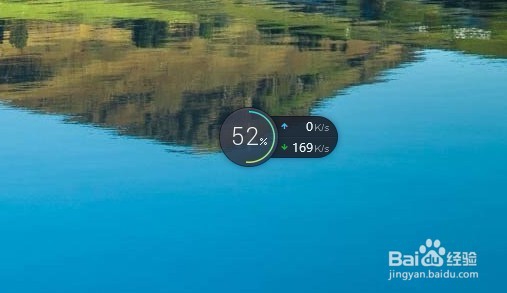
1、在电脑桌面可以看到电脑管家的悬浮球,如果感觉占用空间,可以把其关闭了。
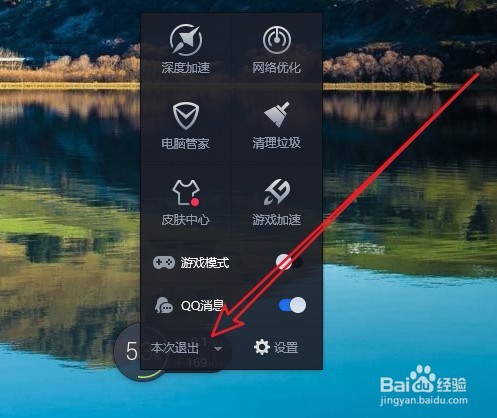
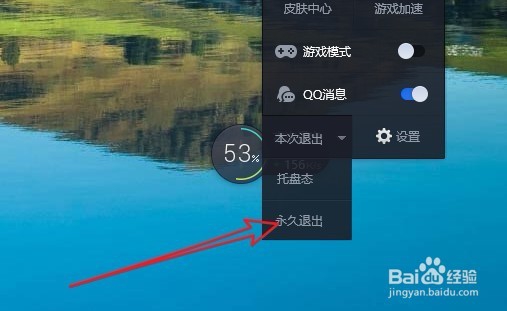
2、我们只要右键点击悬浮球图标,在弹出的菜单中选择“本地退出”按钮。
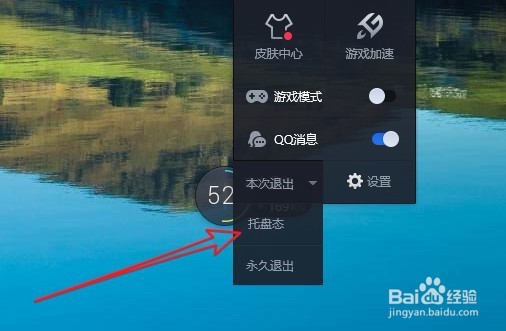
3、我们如果只是不想让其在桌面上显示,可以点击“托盘态”菜单项。
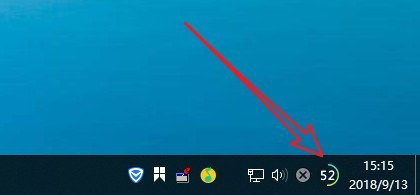
4、这时电脑管家的悬浮球就自动的在系统托盘显示了,如果想使用的话,点击托盘的图标就可以了。
5、如果想要永久关闭的话,只需要点击下拉菜单中的“永久退出”菜单项。
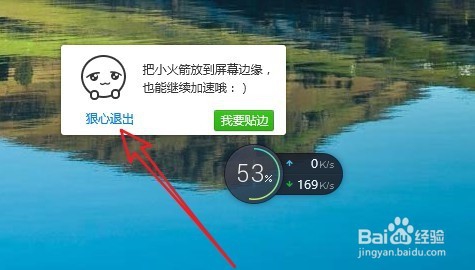
6、这时会弹出一个确认要永久退出的提示,点击“狠心退出”按钮就可以了。这要就会永久退出该悬浮球了。
时间:2026-04-21 21:16:35
1、在电脑桌面可以看到电脑管家的悬浮球,如果感觉占用空间,可以把其关闭了。
2、我们只要右键点击悬浮球图标,在弹出的菜单中选择“本地退出”按钮。
3、我们如果只是不想让其在桌面上显示,可以点击“托盘态”菜单项。
4、这时电脑管家的悬浮球就自动的在系统托盘显示了,如果想使用的话,点击托盘的图标就可以了。
5、如果想要永久关闭的话,只需要点击下拉菜单中的“永久退出”菜单项。
6、这时会弹出一个确认要永久退出的提示,点击“狠心退出”按钮就可以了。这要就会永久退出该悬浮球了。
