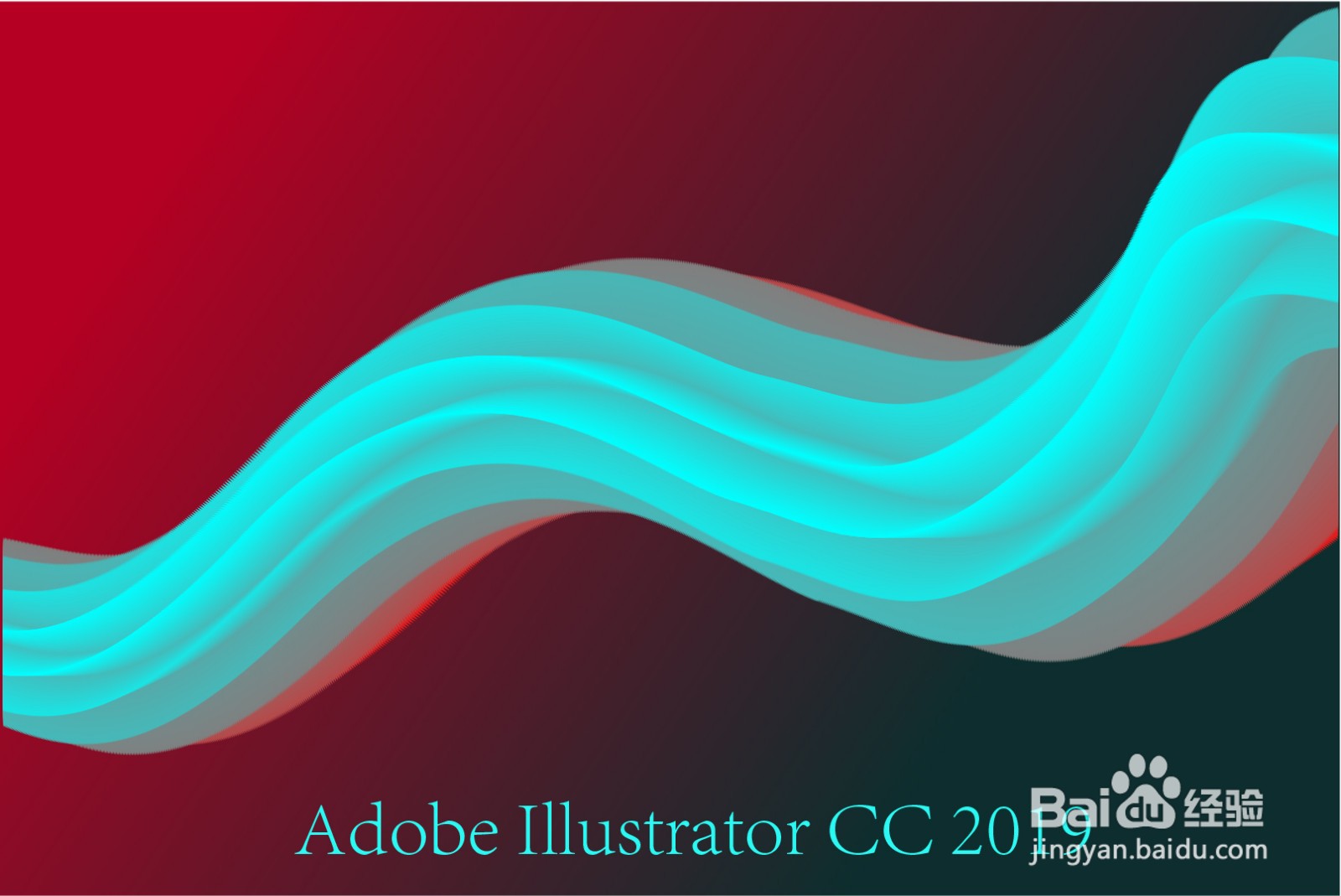
Illustrator制作炫酷的混合渐变效果。

 时间:2026-04-22 02:26:28

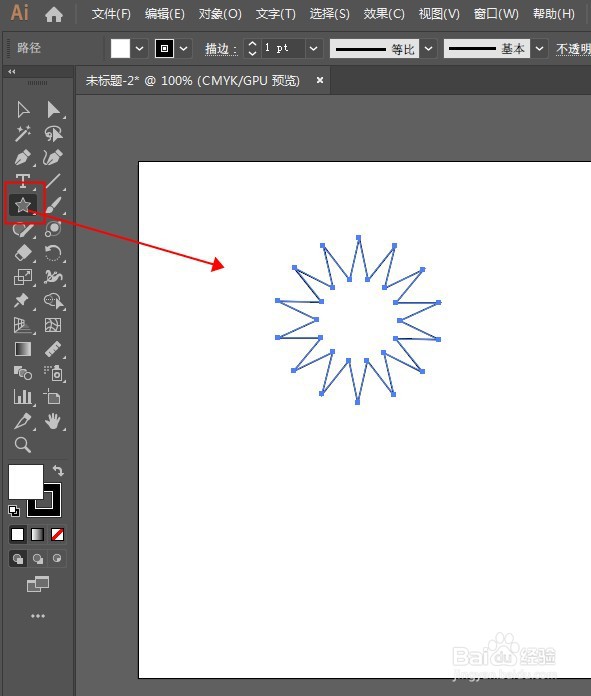
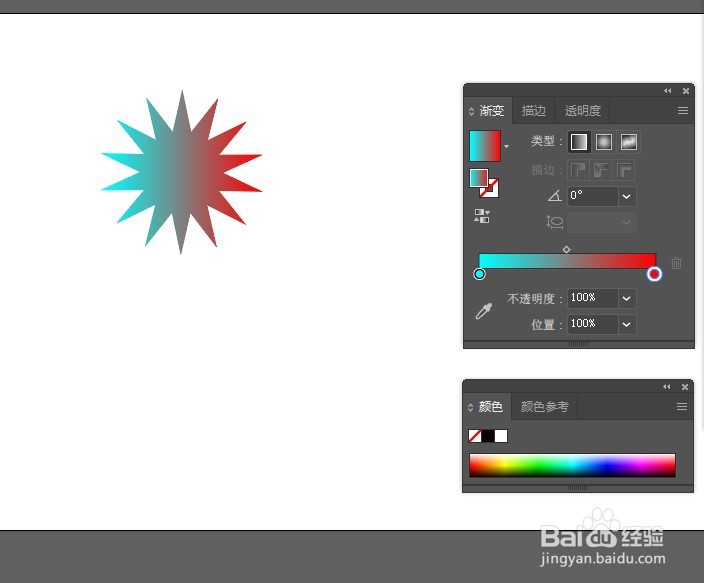
1、选中星形工具,在绘制完成时不要放开鼠标,同时按住上方向箭,增加角的数量。取消描边,打开渐变面板,给星形填充渐变色。
Illustrator制作炫酷的混合渐变效果。

Illustrator制作炫酷的混合渐变效果。

2、按住SHIFT+ALT键向下拖移复制一个,同时选中二者,建立混合效果。

Illustrator制作炫酷的混合渐变效果。

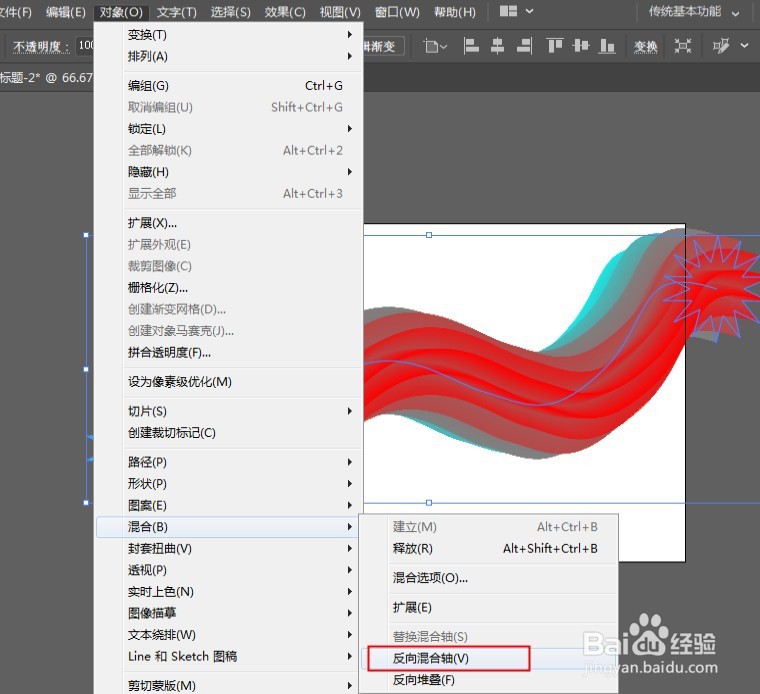
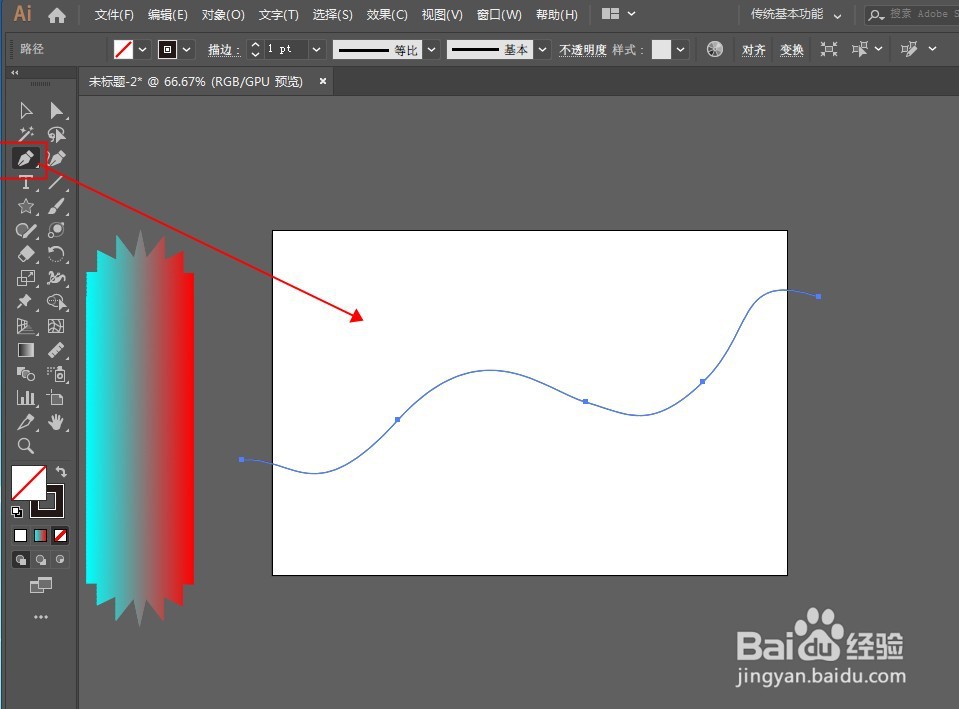
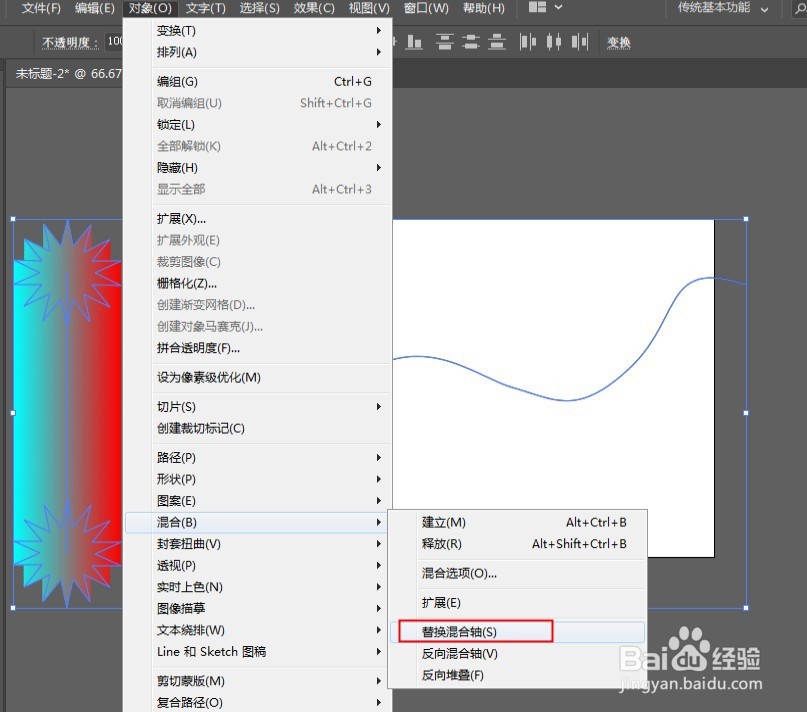
3、用钢笔工具勾画一条路径。同时选中星形和路径,点击对象-混合-替换混合轴。此时红色是朝外的,想让青色那面朝外可以点击反向混合轴。
Illustrator制作炫酷的混合渐变效果。

Illustrator制作炫酷的混合渐变效果。

Illustrator制作炫酷的混合渐变效果。

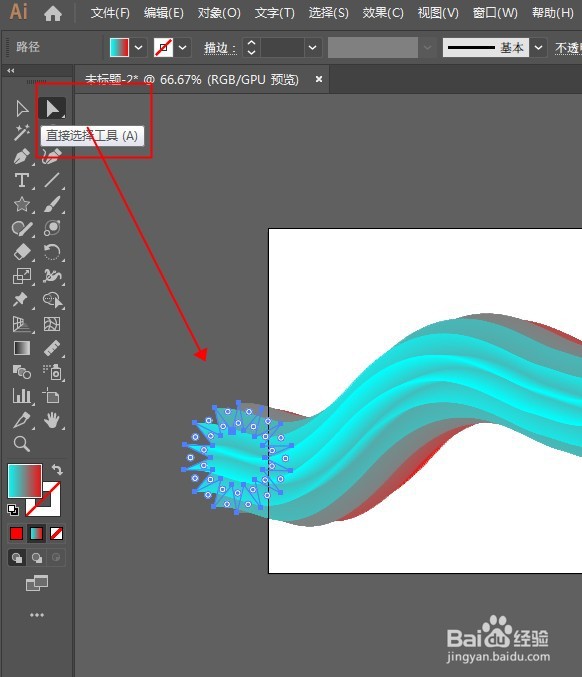
4、用直接选择工具选中一端的星形,切换到选择工具,缩小星形,即可将这个渐变图形一端变小。

Illustrator制作炫酷的混合渐变效果。

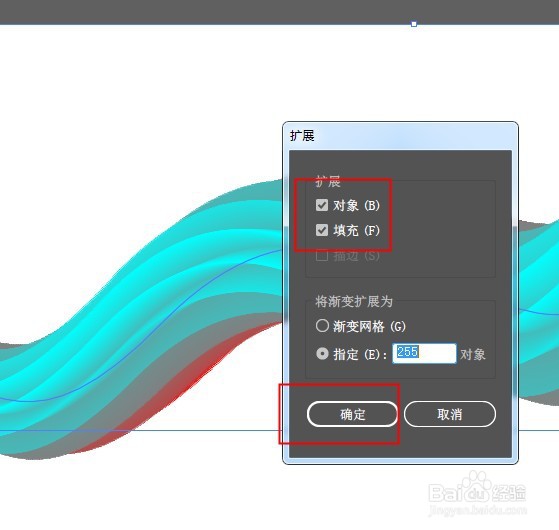
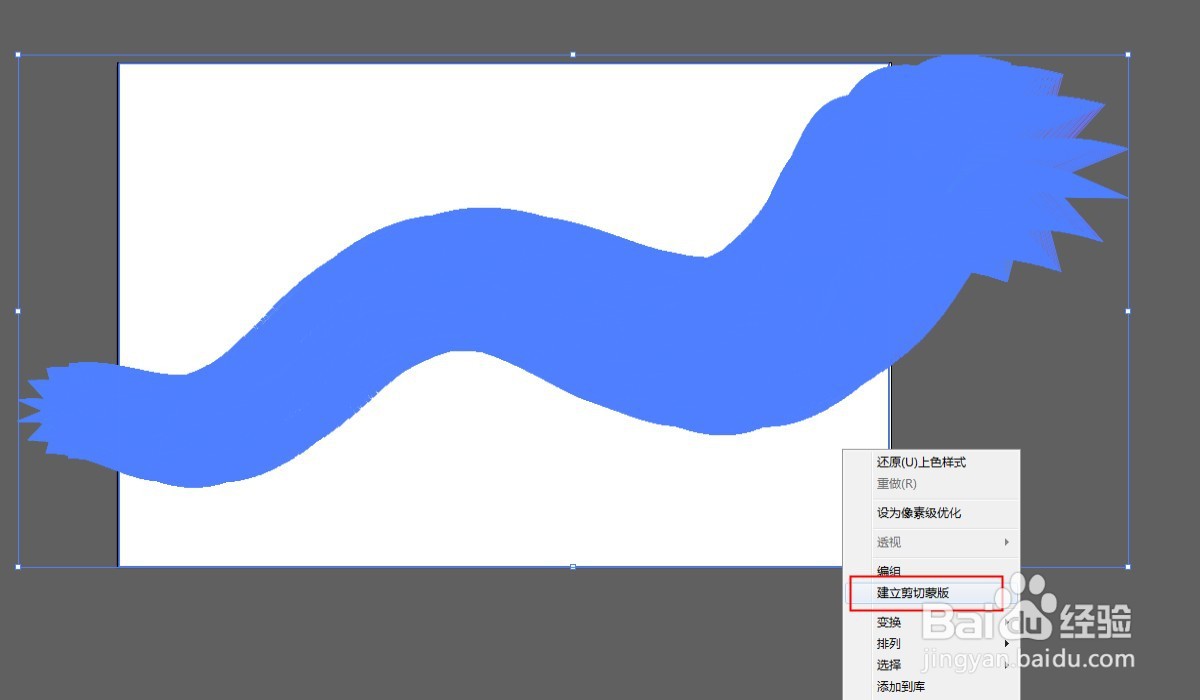
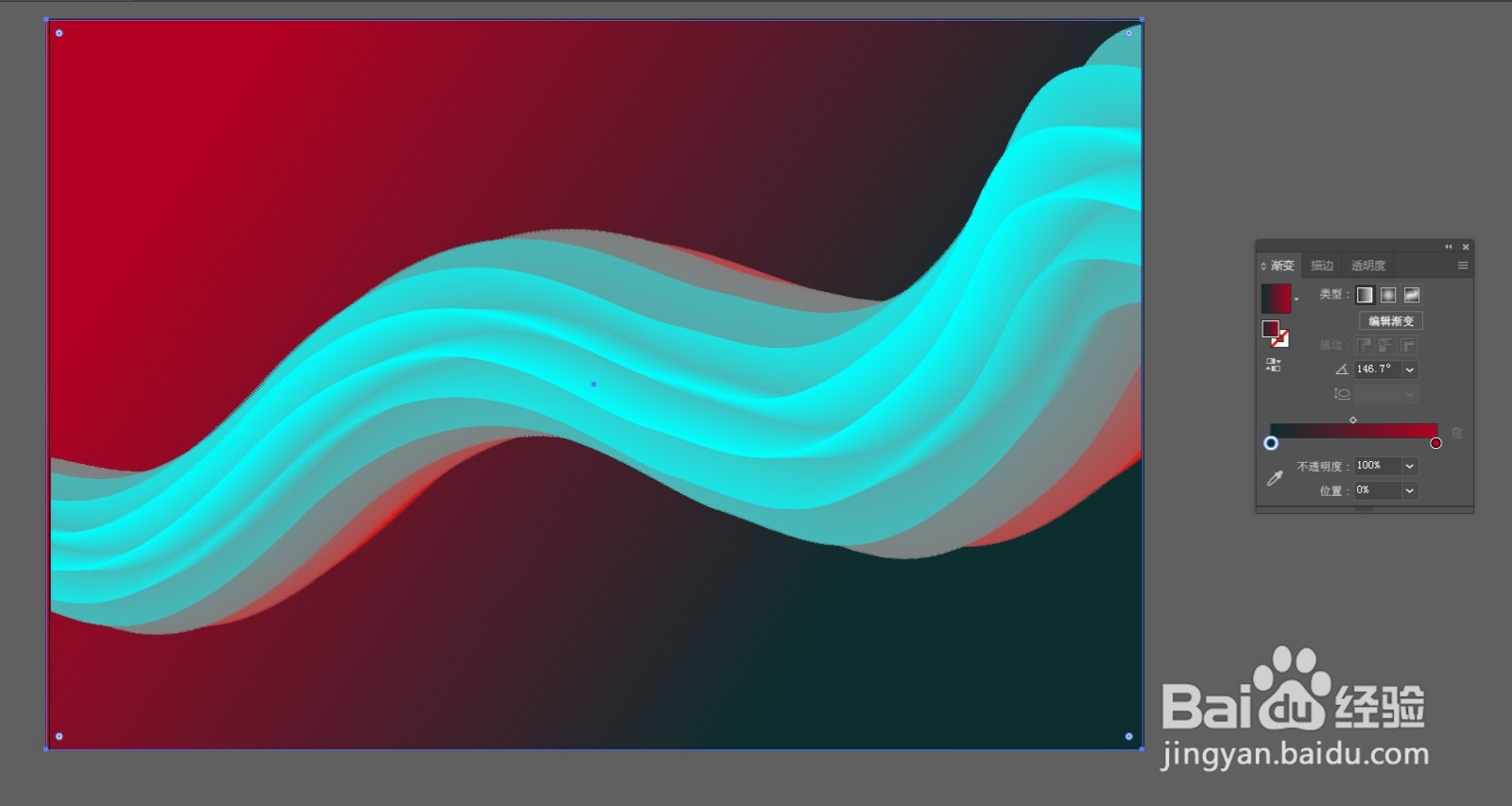
5、点击对象-扩展,再扩展外观,画个矩形在渐变对象上方,同时选中二者,右键点击创建剪切蒙版,将多余的切掉。再添加个渐变矩形下方做背景。

Illustrator制作炫酷的混合渐变效果。

Illustrator制作炫酷的混合渐变效果。

Illustrator制作炫酷的混合渐变效果。

6、最终效果如图:

Illustrator制作炫酷的混合渐变效果。

1、选中星形工具,增加角的数量。取消描边,给星形填充渐变色。

2、复制一个,同时选中二者,建立混合效果。

3、用钢笔勾画条路径。同时选中星形和路径,点击对象-混合-替换混合轴。此时红色是朝外的,想让青色那面朝外可以点击反向混合轴。
4、用直接选择工具选中一端的星形,切换到选择工具,缩小星形,即可将这个渐变图形一端变小。
5、扩展外观,画个矩形,右键点击创建剪切蒙版,。再添加个渐变矩形下方做背景。

  • 怎样用AI混合工具制作渐变效果?
  • Adobe Illustrator怎样给文本添加渐变特效?
  • Illustrator中制作渐变五角星形状方法
  • Adobe Illustrator中的渐变工具怎么用?
  • illustrator创建自己的渐变颜色
  • 热门搜索
    三亚自由行旅游攻略 牛奶和鸡蛋可以一起吃吗 成都东软学院怎么样 电脑c盘哪些文件可以删除 桂林旅游股票 承德医学院怎么样 梦幻西游怎么跑商 win7怎么打开摄像头 智利旅游 浙江省旅游景点