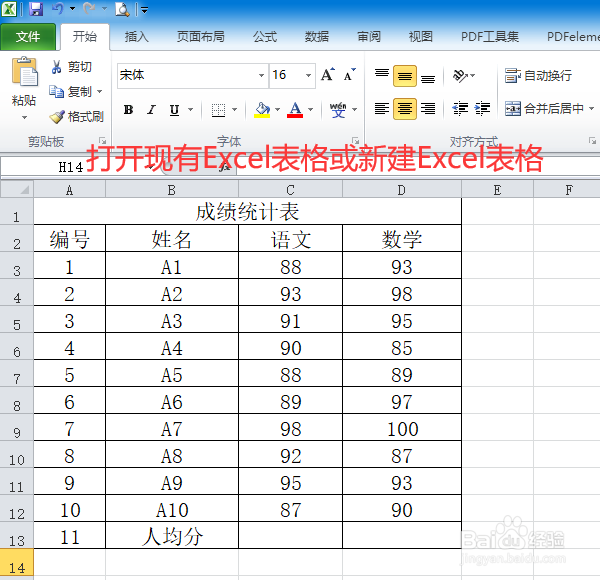
1、打开现有Excel表格或新建Excel表格。见下图
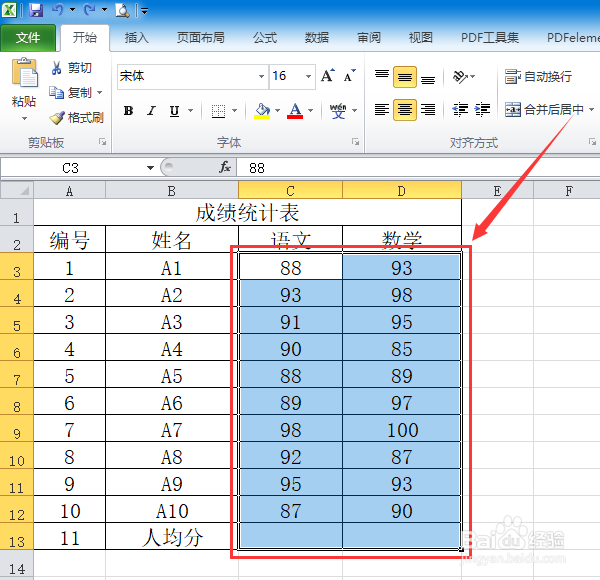
2、选择求平均值和填入平值的区域,如:“C3:D13”。见下图
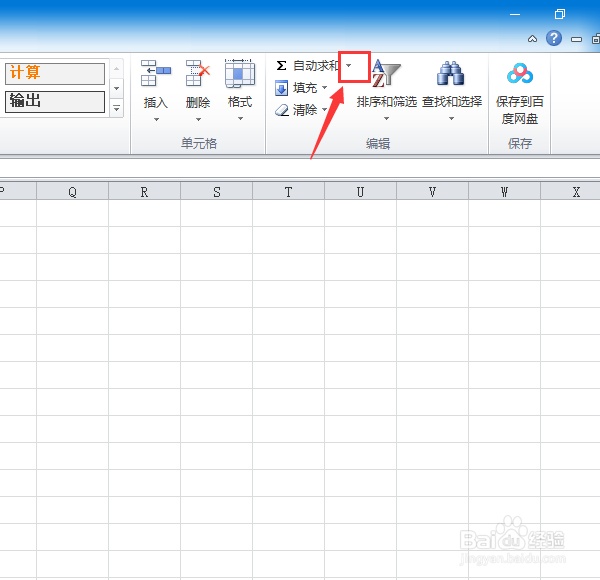
3、选择好区域后,在“开始”页面点击“自动求和”右边的小黑三角形。见下图
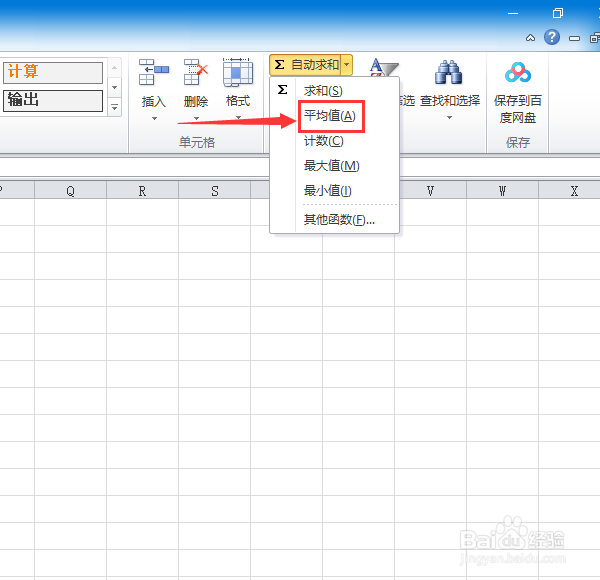
4、接着,在打开的列表中点击“平均值”选项。见下图
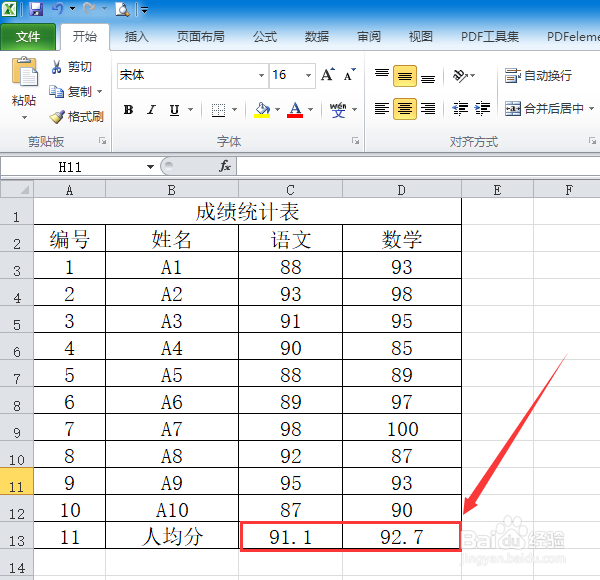
5、点击“平均值”选项后,语文和数学的平均分都已自动计算出来并填入对应的单元格中。见下图
时间:2026-04-23 18:01:44
1、打开现有Excel表格或新建Excel表格。见下图
2、选择求平均值和填入平值的区域,如:“C3:D13”。见下图
3、选择好区域后,在“开始”页面点击“自动求和”右边的小黑三角形。见下图
4、接着,在打开的列表中点击“平均值”选项。见下图
5、点击“平均值”选项后,语文和数学的平均分都已自动计算出来并填入对应的单元格中。见下图
