ps(PhotoShop)里的矩形选框工具怎么变成圆角

 时间:2026-02-16 01:24:39

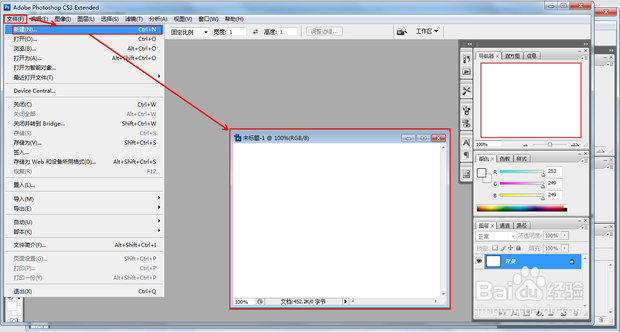
1、首先打开PS,在左上角文件中新建一个文件(如下图):
ps(PhotoShop)里的矩形选框工具怎么变成圆角

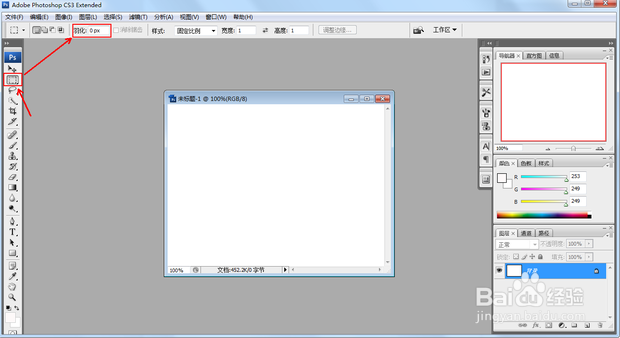
2、然后单击“矩形选框工具”,这个时候请注意上方出现一个羽化框,注意这里面的数值为0px,这个是成圆角的关键,要记住了(如下图):
ps(PhotoShop)里的矩形选框工具怎么变成圆角

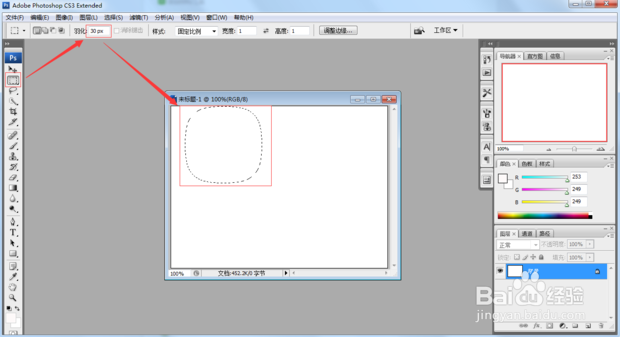
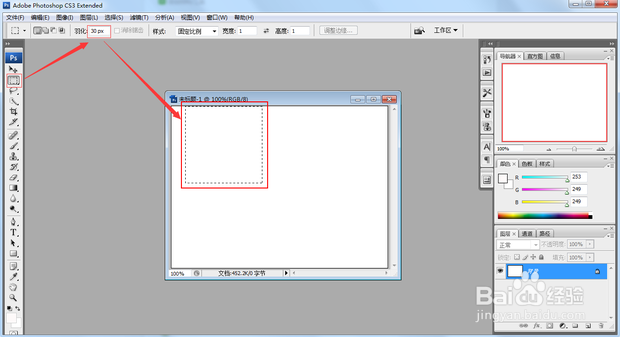
3、单击“矩形选框工具”,在上方出现的羽化框内,填写数值,通常你数值越大,“矩形选框”就会变成越圆,这要看你需要什么样的圆形,在这里选择30px,用鼠标左键点击你想要的区域进行拖拉(如下图):
ps(PhotoShop)里的矩形选框工具怎么变成圆角

4、拖拉完毕后一放手就出现了一个圆形(如下图):

ps(PhotoShop)里的矩形选框工具怎么变成圆角

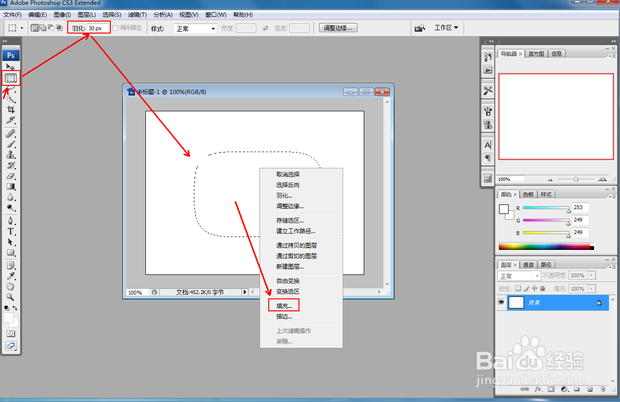
5、对着圆形框点右键选择填充(如下图):

ps(PhotoShop)里的矩形选框工具怎么变成圆角

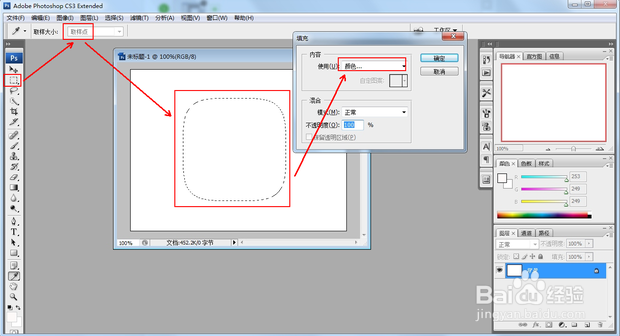
6、点击填充就会进入颜色页面(如下图):

ps(PhotoShop)里的矩形选框工具怎么变成圆角

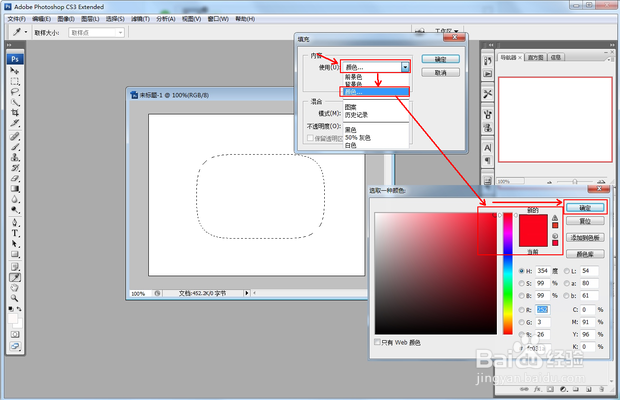
7、下拉颜色,还是选择颜色下拉框,继续选择颜色,就会出现一个颜色框,再点击确定(如下图):
ps(PhotoShop)里的矩形选框工具怎么变成圆角

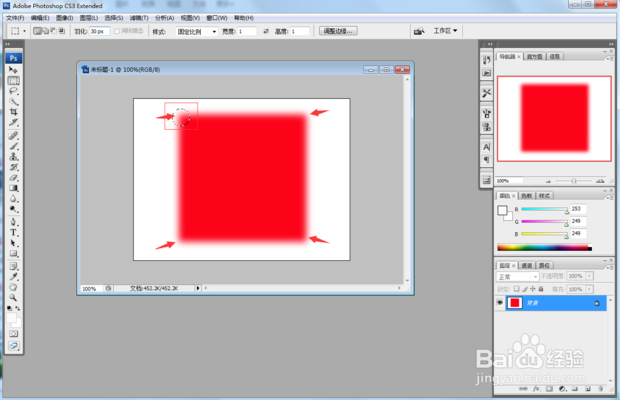
8、这个时候就可以看出来圆角效果了(如下图),以上就是ps里的矩形选框工具怎么变成圆角的全过程!
ps(PhotoShop)里的矩形选框工具怎么变成圆角

  • ps矩形选区如何变成圆角的
  • ps矩形边框怎么变圆角
  • Photoshop中圆角矩形怎么设置其中一个角是直角
  • ps如何把矩形变成圆角
  • ps圆角矩形工具怎么改圆角
  • 热门搜索
    ppp项目是什么意思 扩列什么意思 本埠和外埠是什么意思 脱发用什么洗发水好 三朵玫瑰代表什么意思 蛇跟什么属相配 什么是信用卡 血滴子是什么 520和521的区别是什么 舌苔发黄是什么原因