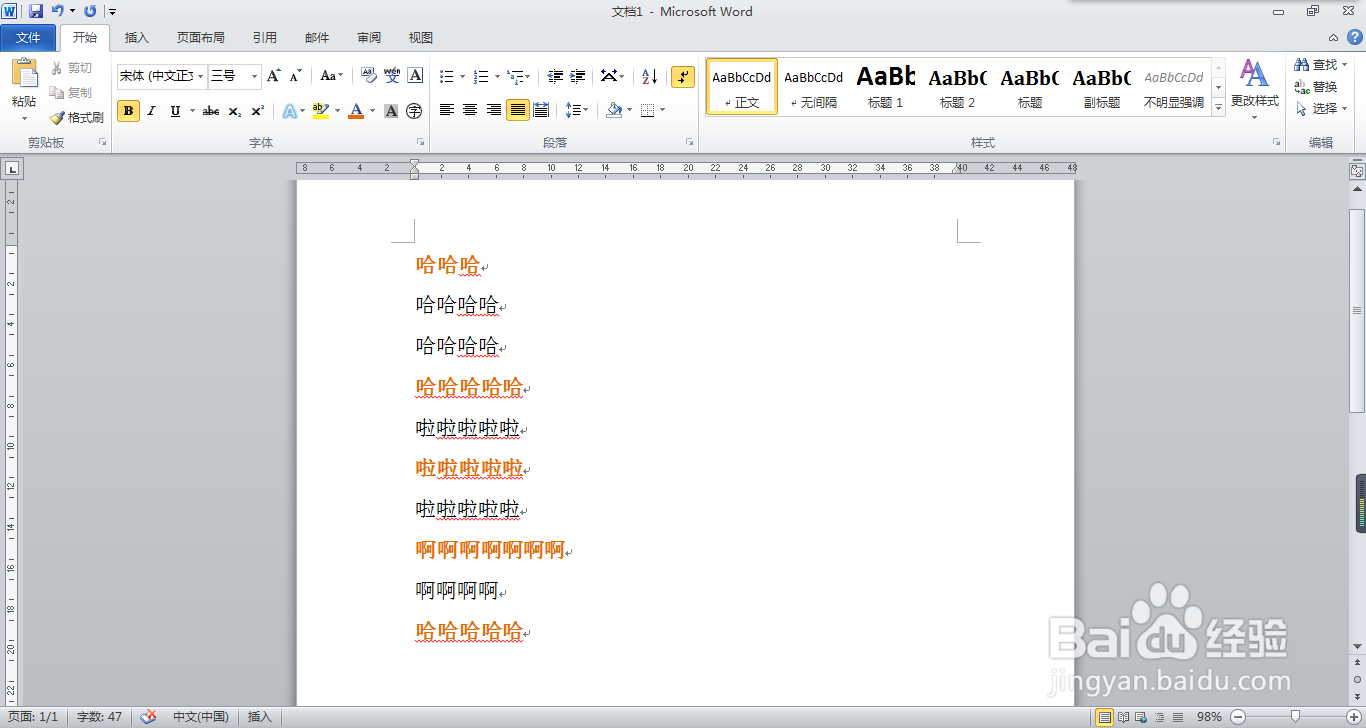
1、打开Word2010,打开需要编辑的文档。
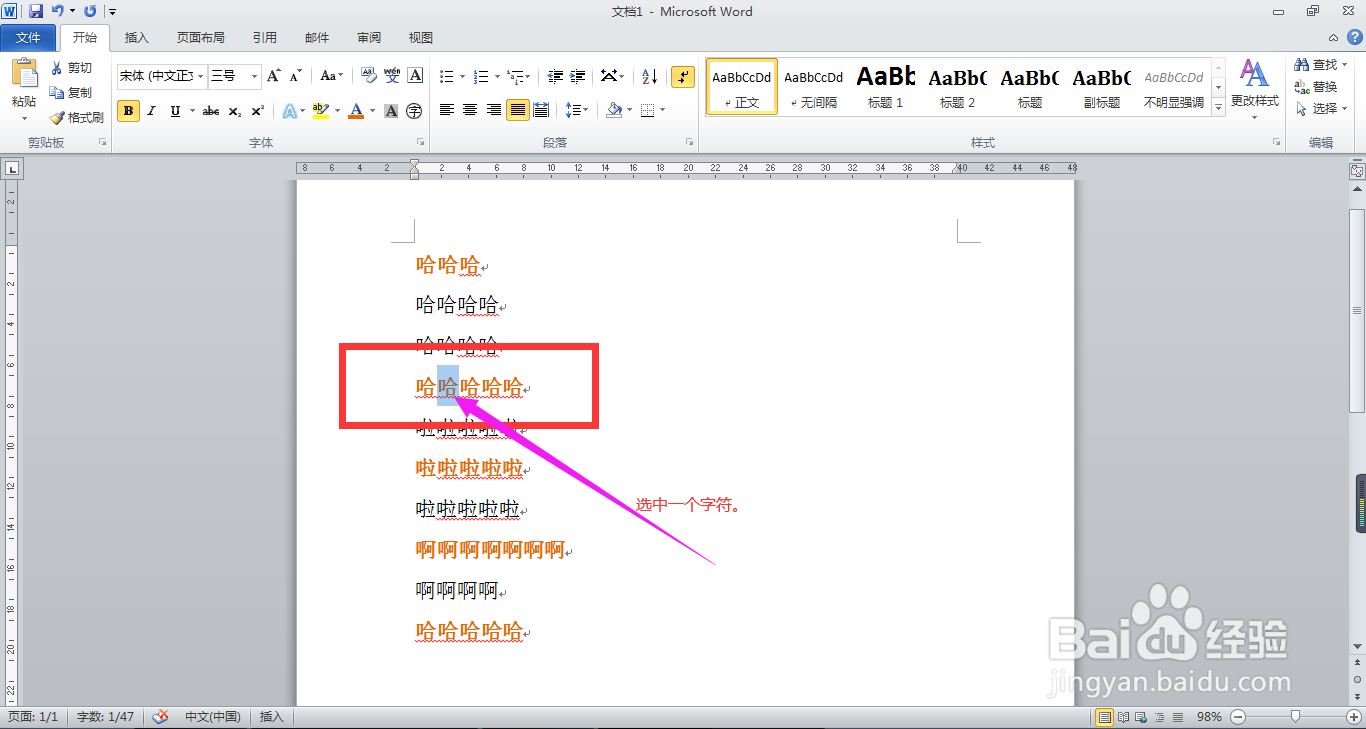
2、选中目标文本中的任一字符。
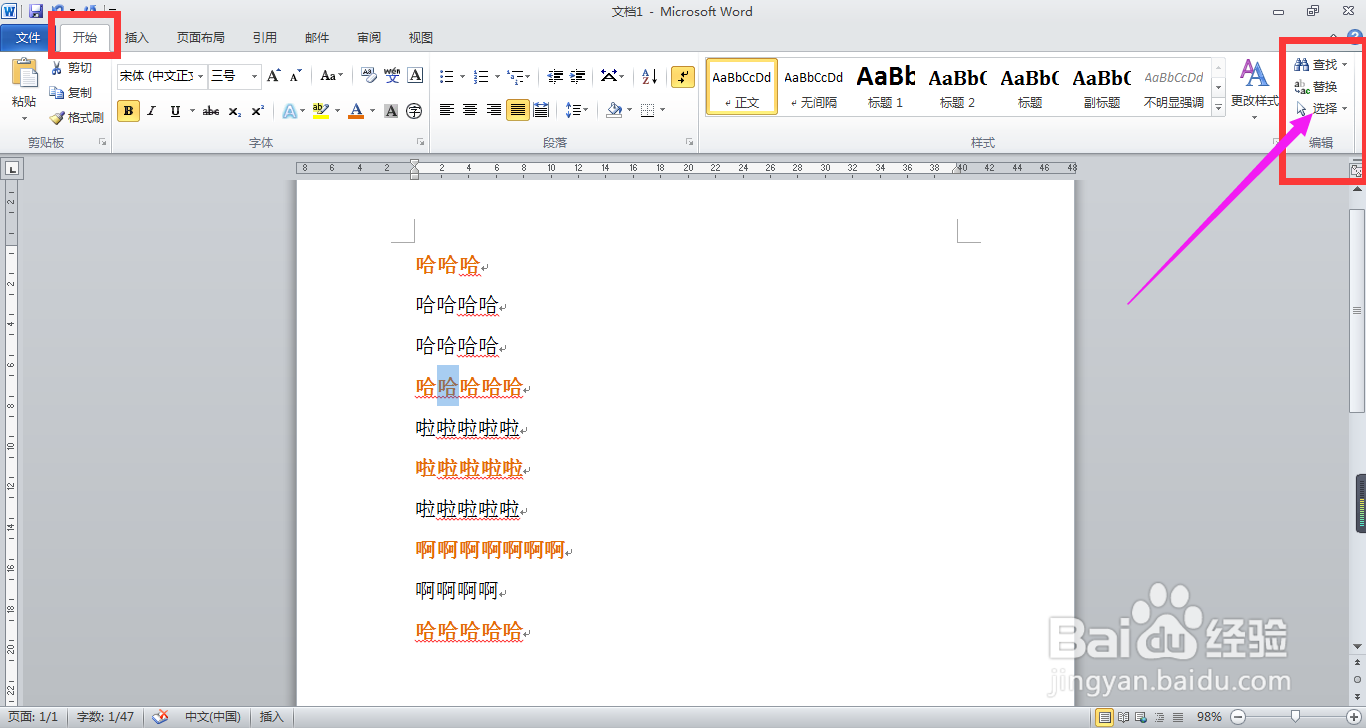
3、在【开始】选项卡下,点击【编辑】功能组中的【选择】。
4、在弹出的级联列表中点击【选择格式相似的文本】。

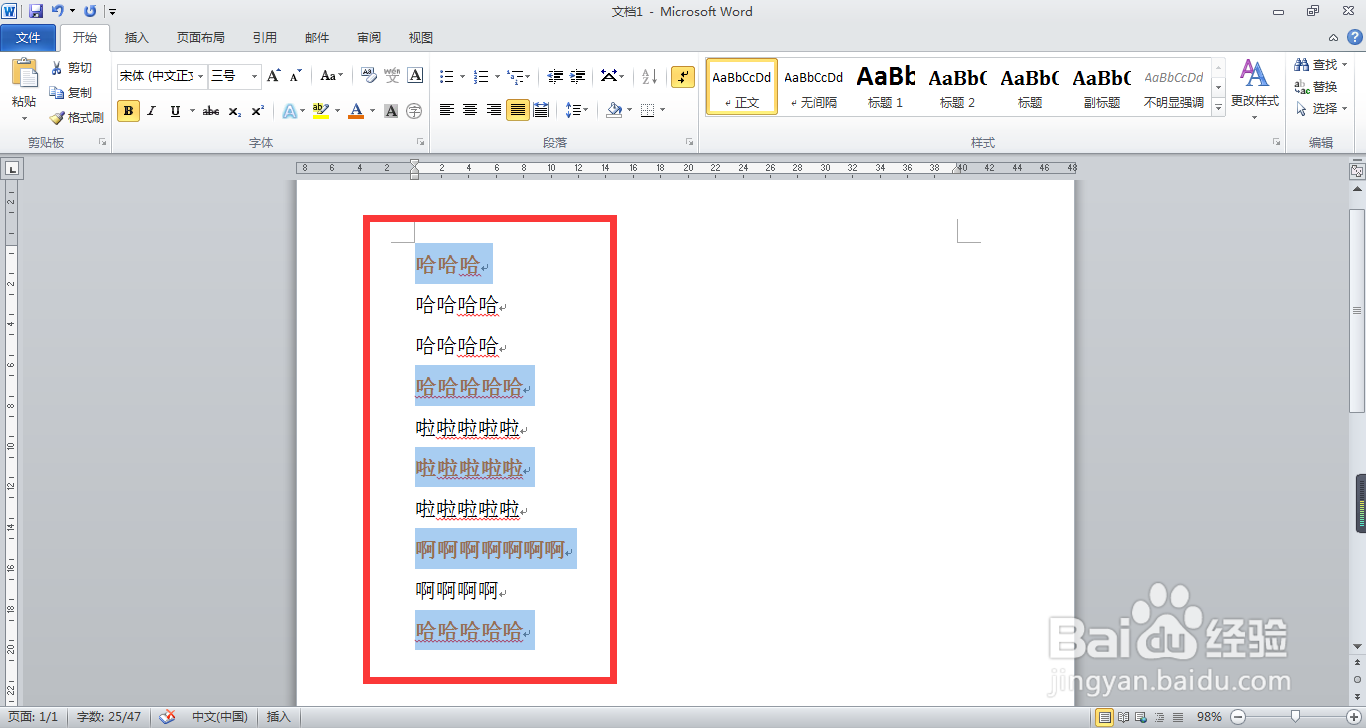
5、接着,就可以看到同格式文本已经全部被选中,然后再进行需要的操作就可以了。
时间:2026-04-23 19:54:03
1、打开Word2010,打开需要编辑的文档。
2、选中目标文本中的任一字符。
3、在【开始】选项卡下,点击【编辑】功能组中的【选择】。
4、在弹出的级联列表中点击【选择格式相似的文本】。
5、接着,就可以看到同格式文本已经全部被选中,然后再进行需要的操作就可以了。
