Win10系统电脑怎么卸载软件

 时间:2026-05-11 21:50:12

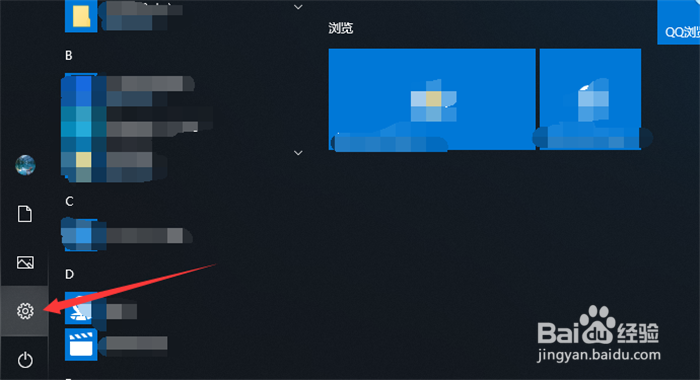
1、在Win10系统中,点击【开始菜单】按钮一下。
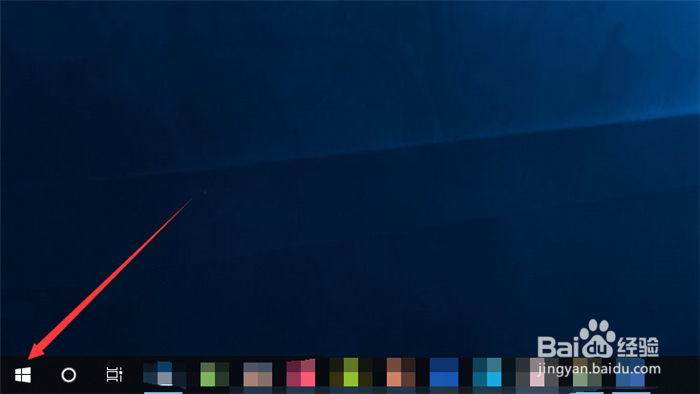
Win10系统电脑怎么卸载软件

2、然后在里面点击【齿轮图标】按钮。

Win10系统电脑怎么卸载软件

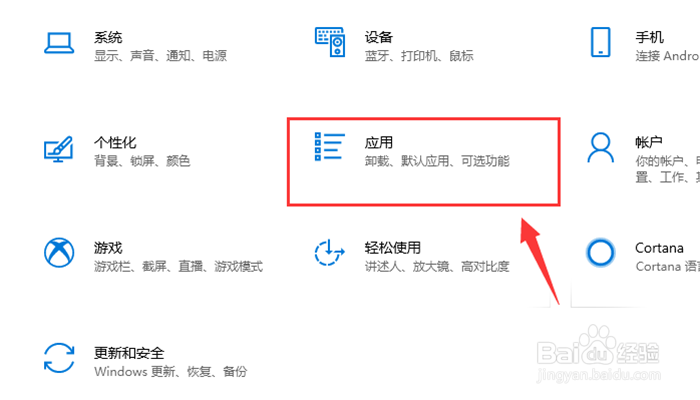
3、然后打开的窗口,点击【应用】进入。

Win10系统电脑怎么卸载软件

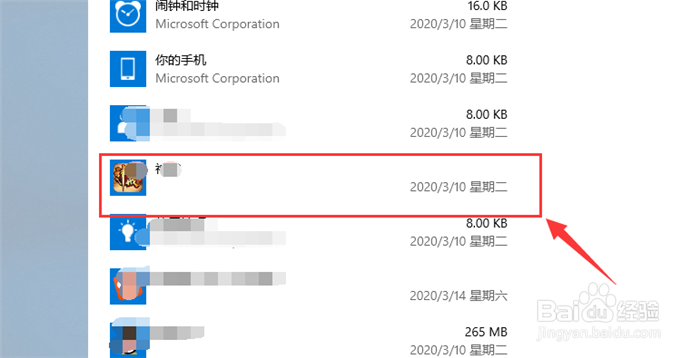
4、然后在里面选择一个要卸载的软件,点击一下。

Win10系统电脑怎么卸载软件

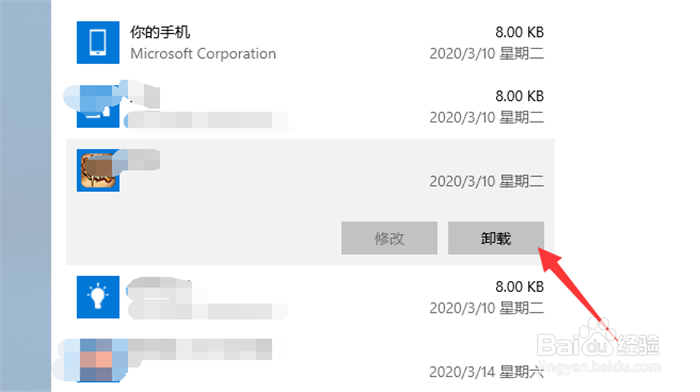
5、然后弹出来的按钮,点击【卸载】按钮。

Win10系统电脑怎么卸载软件

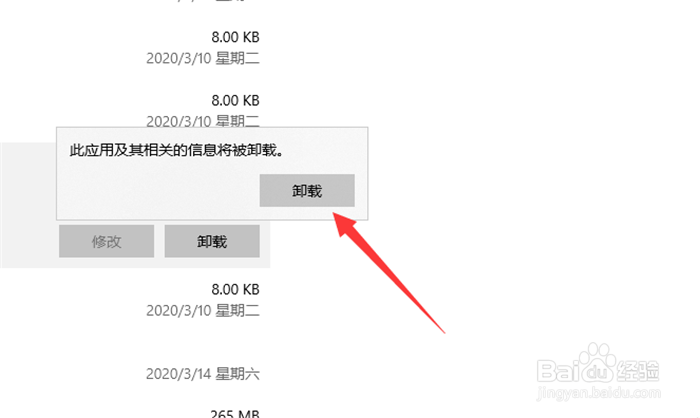
6、然后弹出来提示,点击【卸载】按钮。

Win10系统电脑怎么卸载软件

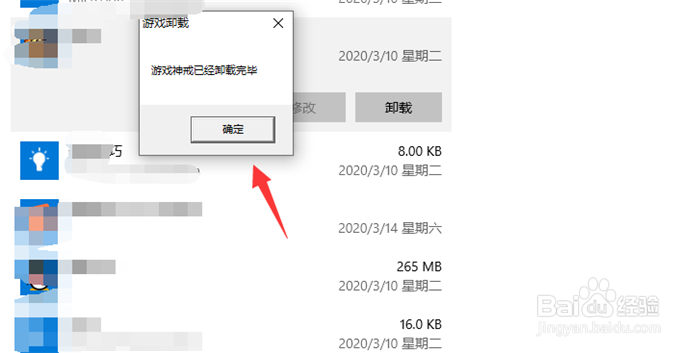
7、最后提示卸载完成,就成功卸载此软件了。

Win10系统电脑怎么卸载软件

1、1、在Win10系统中,点击【开始菜单】按钮一下。

2、点击【齿轮图标】按钮。

3、点击【应用】进入。

4、选择一个要卸载的软件,点击一下。

5、点击【卸载】按钮。

6、点击【卸载】按钮。

7、提示卸载完成,就成功卸载此软件了。

  • 分区工具使用的教程
  • 如何制作重装系统u盘
  • Windows7系统安装veket系统的方法图解教程
  • 如何调整c盘容量
  • aapt.exe停止工作如何解决
  • 热门搜索
    短发怎么打理好看 手机以旧换新怎么换 怎么说分手 沈阳航空航天大学怎么样 月经来了怎么办 word怎么打下划线 英雄联盟怎么升级快 筛子怎么玩 脚臭怎么治能除根 孩子青春期叛逆家长怎么办