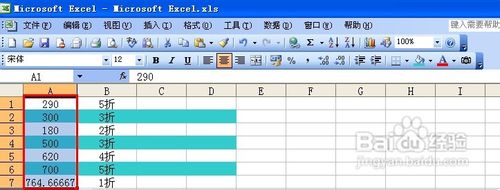
如何用Excel截屏让数据得到实时更新?

 时间:2026-02-13 01:12:46

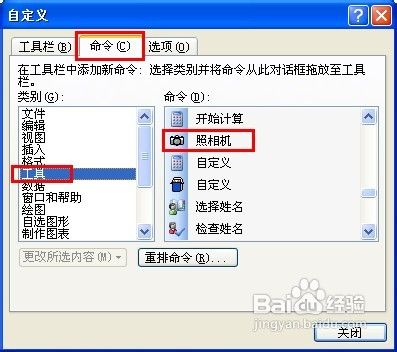
1、 首先,选择工具-自定义选项,在跳出的对话框中,选择命令选项。在左边的类别栏里,选择工具,然后再在右边的命令栏中,找到照相机。
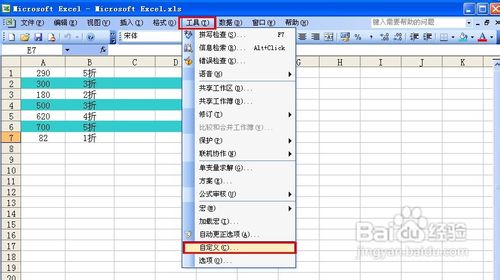
如何用Excel截屏让数据得到实时更新?

如何用Excel截屏让数据得到实时更新?

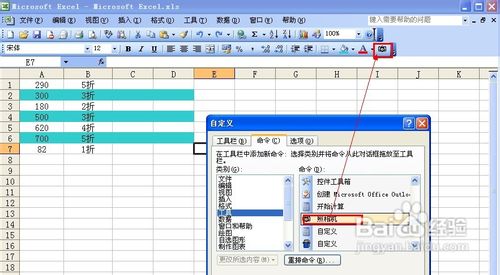
2、  拖动照相机选项,不要放开鼠标,直至到工具栏上相应的位置放开鼠标,这时照相机的快捷键便出现在了工具栏中。
如何用Excel截屏让数据得到实时更新?

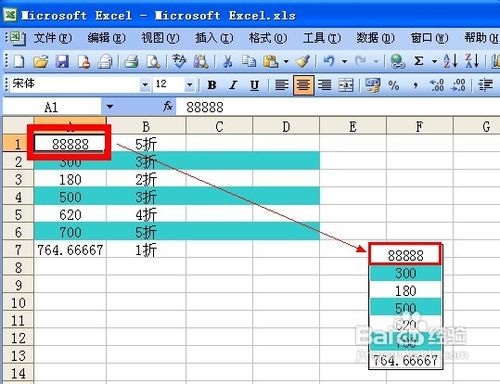
3、框选想要截的内容,再点击工具栏中照相机图标,便实现了内容的照相了。

如何用Excel截屏让数据得到实时更新?

4、 接着,只需在想要放置图像的地方单击鼠标,照相的内容便粘贴在了相应的位置。照相的内容是以图像的形式保存的,不仅可以粘贴在同一个页面,还可以在其他的Excel页面中粘贴。

如何用Excel截屏让数据得到实时更新?

5、最后,让我们来修改一下拍照部分的数据吧,我们可以发现,原来随着拍照部分的数据更新,被粘贴部分也随着同时改变了,这样被截取的部分就实现了实时更新的效果。
如何用Excel截屏让数据得到实时更新?

  • Excel中用简称实现一对多查找全称的操作
  • Excel中如果隐藏了很多行或列怎样一起取消隐藏
  • Excel/WPS表格两个工作簿怎么计算在一个表格?
  • 如何自定义勾稽关系的单据转换流程
  • 怎样在Excel中快速修改日期格式?
  • 热门搜索
    慢性荨麻疹怎么治疗 糖醋蒜的腌制方法 科学方法论 酒精中毒的治疗方法 胡子怎么留 35图库大全 豆角茄子的家常做法 华为手机质量怎么样 鸡肉怎么做好吃 黄瓜怎么做好吃