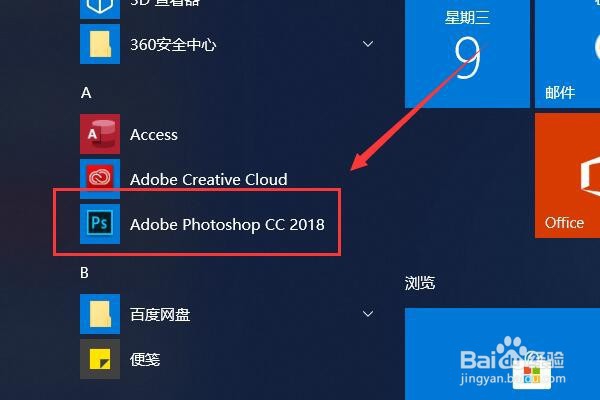
1、在计算机中启动Adobe Photoshop,演示中使用的是AdobePhotoshopCC2018版本。
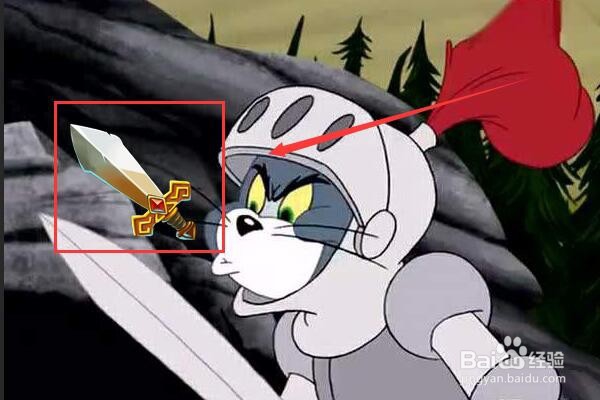
2、在PS中打开需要编辑的目标图片。

3、将需要插入的素材拖拽至目标图片上,可以看到,素材的大小与目标图片并不匹配,需要使用自由变换工具进行调节。
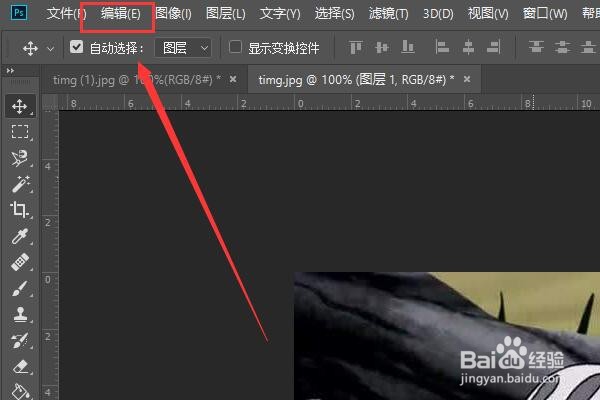
4、点击上方况珠工具栏中捕肤的编辑选项卡。
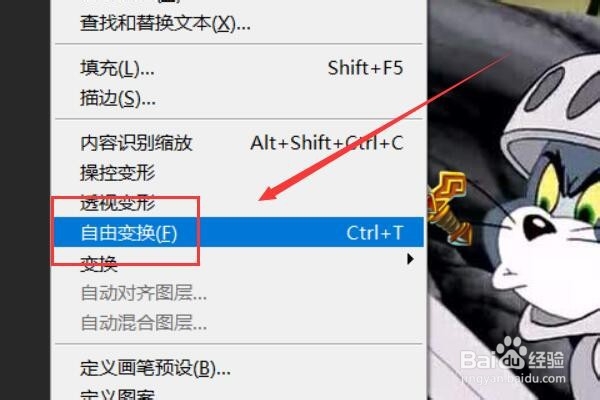
5、在弹出的下拉菜单中选择自由变换选项卡。
6、可以看到,插入素材的周围多出了一个编辑框,编辑框拥有八个编辑点,拖动编辑点可以改佛哨侧变素材大小。
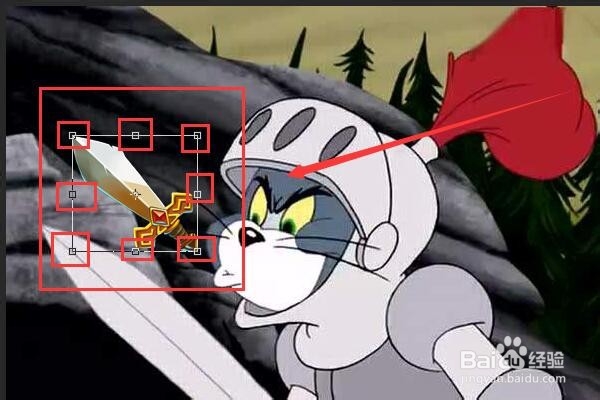
7、将素材更改至需要的大小,按回车键会取消编辑框,将素材拖拽至需要的位置即可。

1、总结:
1、在计算机中启动Adobe Photoshop。
2、在PS中打开目标图片。
3、将需要插入的素材拖拽至目标图片上。
4、点击工具栏中的编辑选项卡。
5、选择自由变换选项卡。
6、拖动编辑点可以改变素材大小。
7、按回车键会取消编辑框,将素材拖拽至需要的位置即可。
