Word中如何利用制表位快速添加整齐的下划线?

 时间:2026-02-15 20:32:30

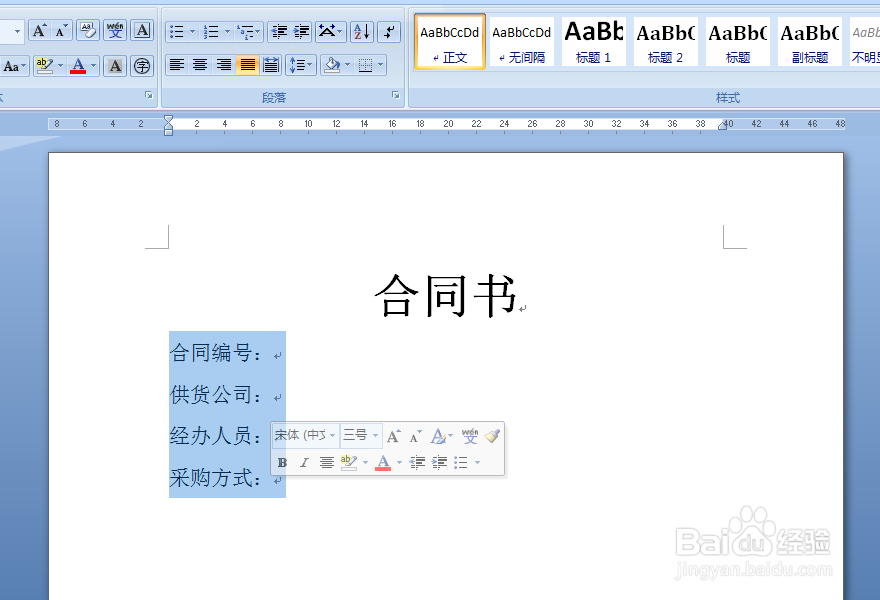
1、我们打开Word,编辑好文档,并选中需要添加下划线的文字。
Word中如何利用制表位快速添加整齐的下划线?

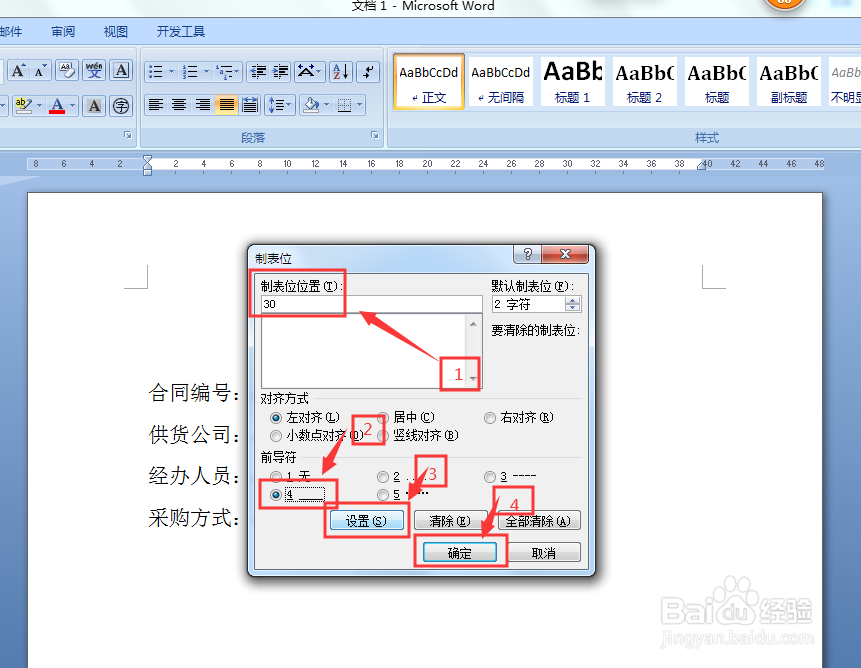
2、点击段落右侧的小方块图标,然后在弹出对话框里点击左下角的“制表位”。

Word中如何利用制表位快速添加整齐的下划线?

3、在弹出对话框中的“制表位位置”输入“30”,然后选择“4.—”,再点击“设置”,最后点击“确定”。
Word中如何利用制表位快速添加整齐的下划线?

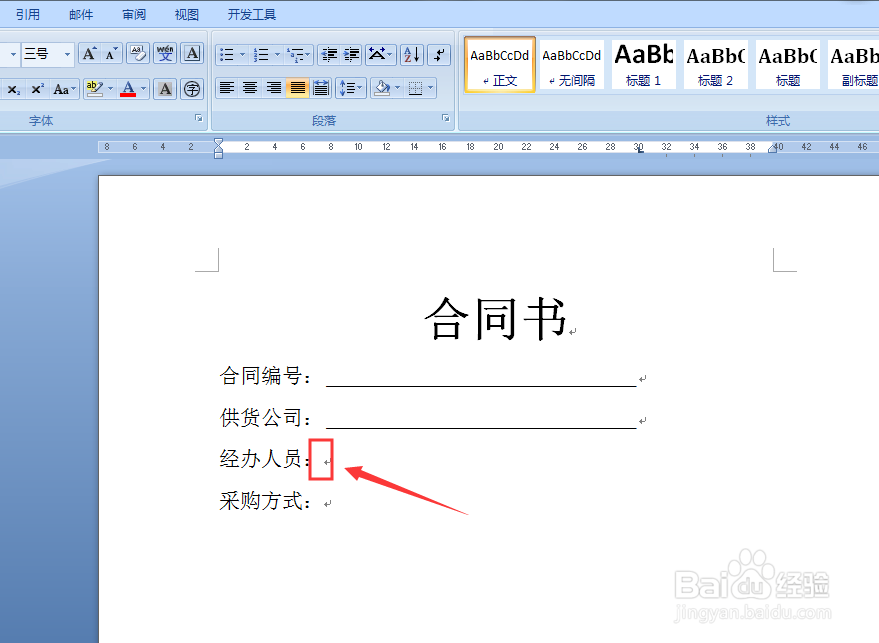
4、鼠标点击下面内容“:”后边需要加入下划线的位置,可以看到鼠标点击后光标就在这个位置了。按下键盘上的“Tab”键,这时下划线就出现了,再一次在下面3处重复这个动作。
Word中如何利用制表位快速添加整齐的下划线?

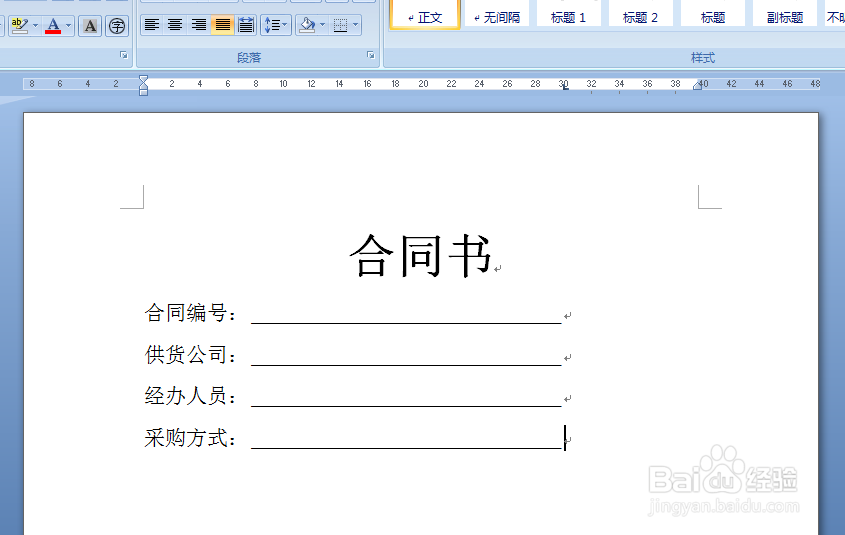
5、可以看到,整齐的下划线添加完毕。

Word中如何利用制表位快速添加整齐的下划线?

1、打开Word,编辑好文档,并选中需添加下划线的内容部分。、

2、点击“段落”右侧的小方块图标,再点击对话框左下角的“制表位”按钮。

3、输入“30”,选择下划线样式,点击“设置”,点击“确定”。

4、将光标置于需要添加下划线处,按“Tab”键。

5、整齐的下划线添加好了。

  • word怎样使用制表位制作整齐的下划线
  • 如何设置WPS2016的目录(制表位)
  • word封面中输入文字后保证横线长度不变的方法
  • word怎么设置对字符网络不允许标点溢出边界?
  • WPS2019中Word下划线上打字无法对齐怎么办?
  • 热门搜索
    忽视的意思 张皇失措的意思 blank是什么意思 教师节唱什么歌 秋浦歌的意思 爱情什么价广场舞 感恩祝福语 crf是什么意思 云南什么季节去最好 劳燕分飞指什么动物