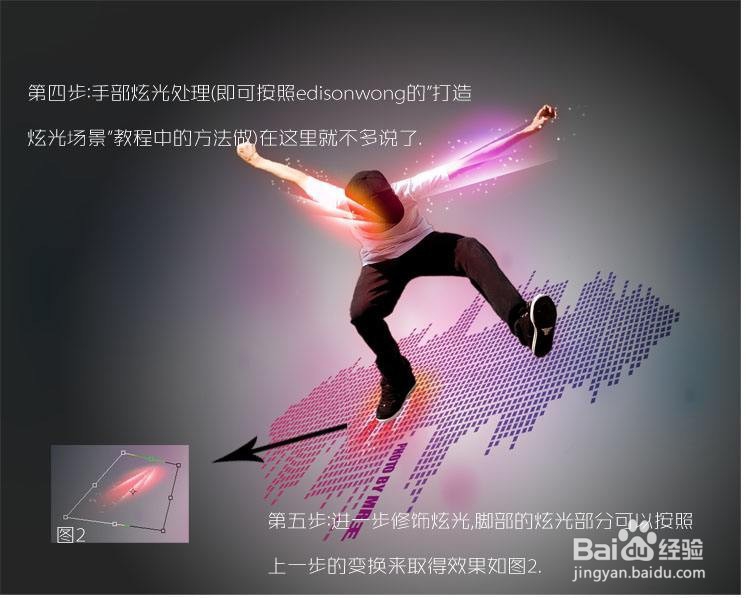
1、首先打开PS,点击“菜单栏上的文件”,新建空白文档,文档大小及尺寸单位根据实际需要来定义
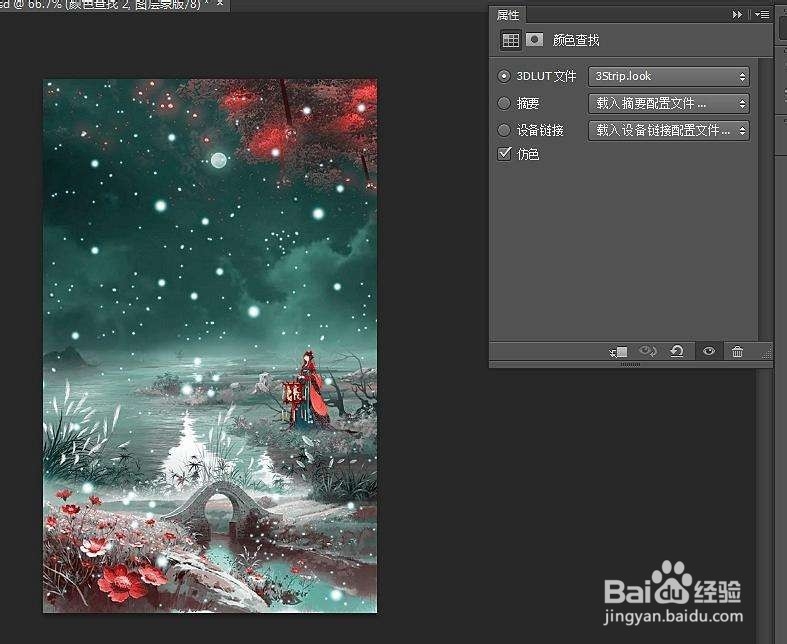
2、然后选择背景图,点击“文件”,选择“打开”,选择适合的背景图导入PS

3、选择“移动工具”,点击“菜单栏上的文件”,将图片移动到当前正在编辑的文档界面中,选择“编辑”中的“自由变换”,调整图片的位置及大小,按下“回车键”完成调整
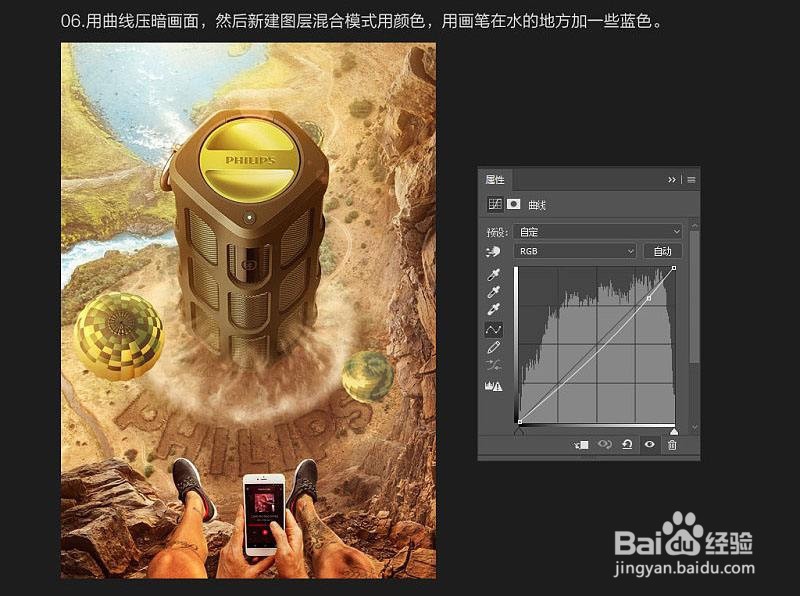
4、添加另一张图片,选中图片将其拖进画布中,按下“回车”键完成添加。右击新增的图层二,选择栅格化图层
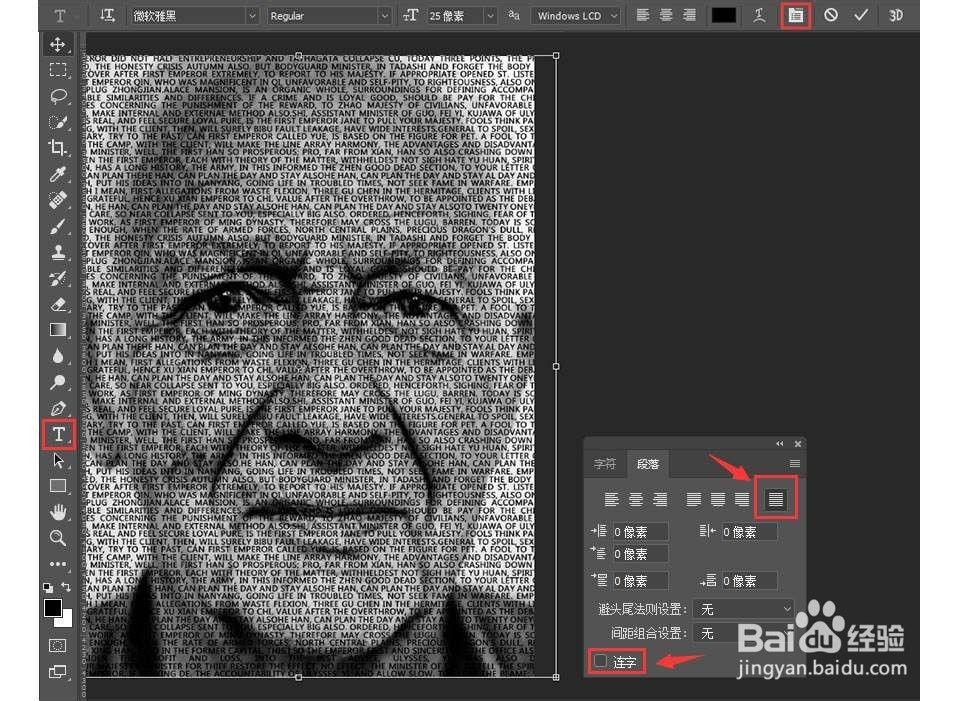
5、添加滤镜,选择“滤镜”中的“滤镜库”,弹出选项框,调整视图大小,选择所需滤镜,调整参数

6、选择图层效果,点击“正常”,选择所需图层效果,使用快捷键CTRL+T调整图片位置及大小。添加“蒙版”,点击右下角的“添加矢量蒙版”,选择“橡皮擦工具”,画笔效果调整为“柔边机械”,将画笔添加文字,在画布上适合位置按着鼠标左击拉出文字编辑框,为海报添加文字,全选文字,利用“字符选项框”对文字做出调整,最后为文字图层添加一下效果。
透明度降低,做出渐变效果