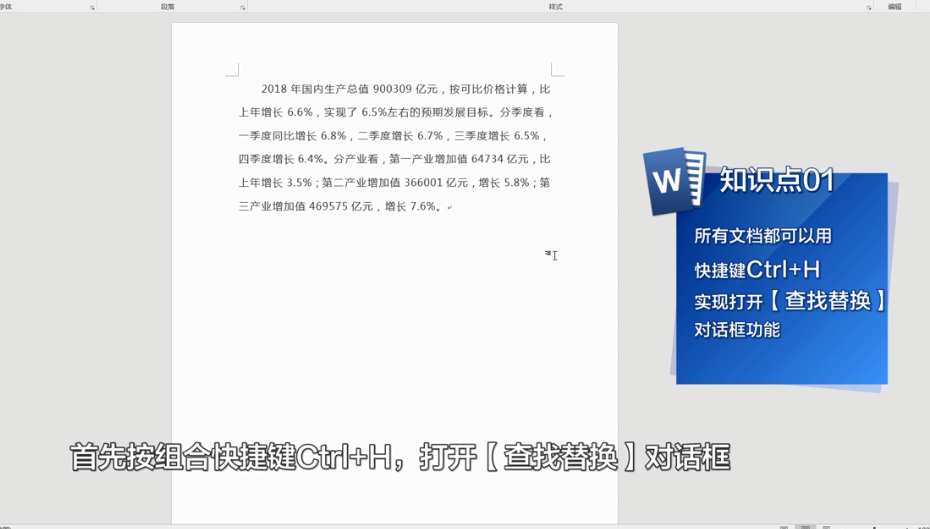
1、首先按组合快捷键Ctrl+H,打开“查找替换”对话框。
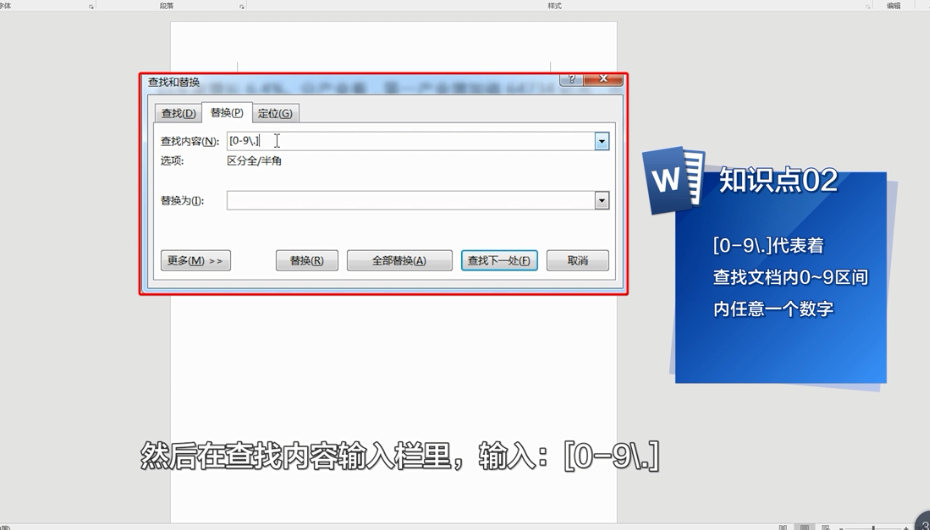
2、然后在查找内容输入栏里,输入: [0-9\.]。
3、然后点击“更多”选择。

4、在展开的选项里,选择“使用通配符”。

5、点开左下角的“格式”选项中的“字体”。

6、选择“字体颜色”,设置字体格式、大小等,然后点击“确定”。

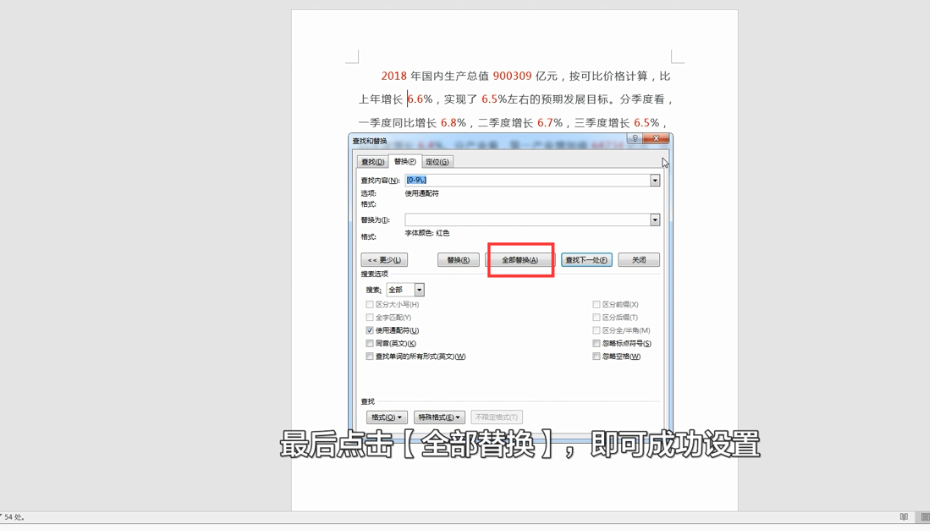
7、最后点击“全部替换”, 即可成功设置。
时间:2026-05-04 20:06:46
1、首先按组合快捷键Ctrl+H,打开“查找替换”对话框。
2、然后在查找内容输入栏里,输入: [0-9\.]。
3、然后点击“更多”选择。
4、在展开的选项里,选择“使用通配符”。
5、点开左下角的“格式”选项中的“字体”。
6、选择“字体颜色”,设置字体格式、大小等,然后点击“确定”。
7、最后点击“全部替换”, 即可成功设置。
