1、打开CAD,新建一个空白文件,设置好视图

2、画一个圆

3、激活拉伸命令
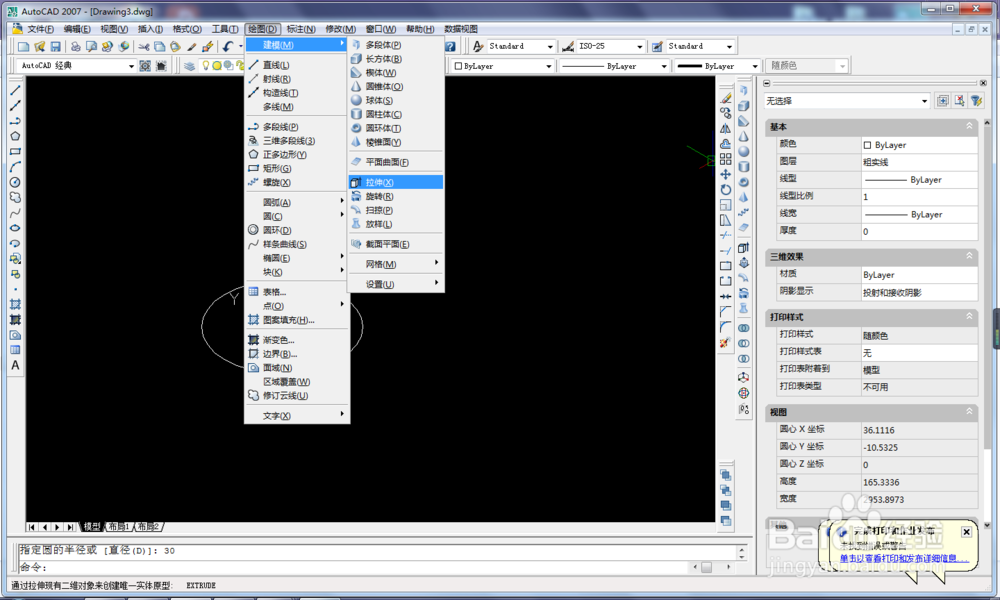
4、选择拉伸对象,这里就选刚刚画的圆。

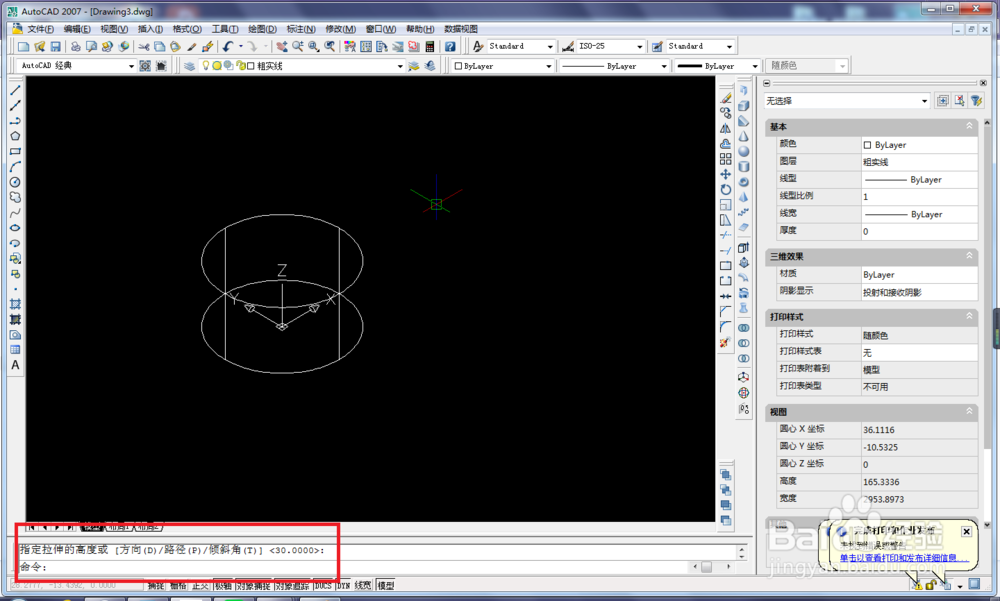
5、指定拉伸高度,这里它有个默认的拉伸高度,可以直接返始回车,也可以自己艳捕输入拉伸高度数值,净醒各还可以用鼠标向上移动,随意左键单击确定拉伸高度。
笔者直接回车选择默认高度

6、默认的拉伸高度30
7、激活消隐
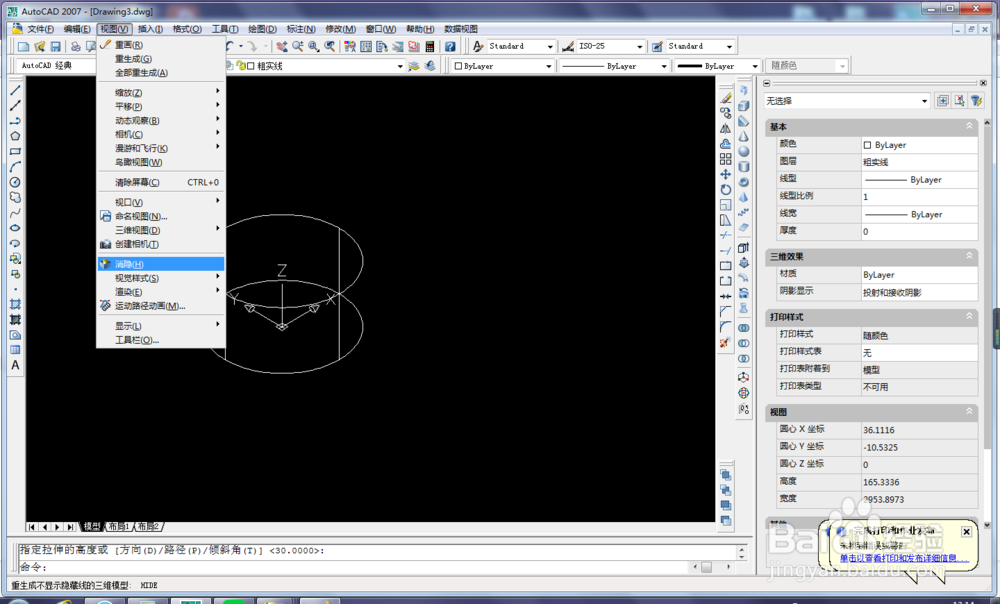
8、消隐效果

时间:2026-04-25 02:04:53
1、打开CAD,新建一个空白文件,设置好视图
2、画一个圆
3、激活拉伸命令
4、选择拉伸对象,这里就选刚刚画的圆。
5、指定拉伸高度,这里它有个默认的拉伸高度,可以直接返始回车,也可以自己艳捕输入拉伸高度数值,净醒各还可以用鼠标向上移动,随意左键单击确定拉伸高度。
笔者直接回车选择默认高度
6、默认的拉伸高度30
7、激活消隐
8、消隐效果
