如何利用ps制作HDR照片效果

 时间:2026-04-22 11:45:54

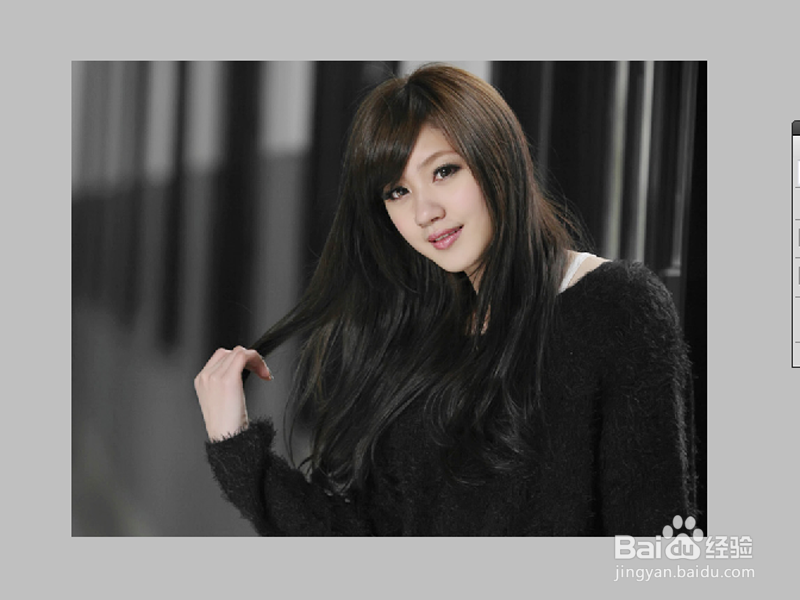
1、首先启动Photoshop cs5,打开一副人物照片素材,执行ctrl+j组合键复制得到图层1
如何利用ps制作HDR照片效果

2、执行ctrl+shift+alt+l组合键,执行图像-调整-阴影/高光命令,设置阴影半径为75,高光数量为15,其余采用默认参数,点击确定按钮。

如何利用ps制作HDR照片效果

3、创建亮度对比度调整图层,设置亮度为-12,对比度为72,。

如何利用ps制作HDR照片效果

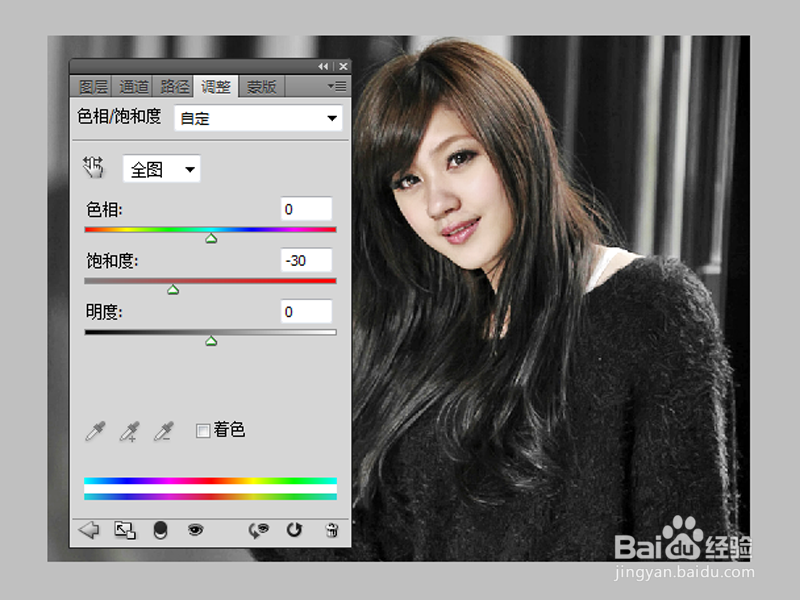
4、接着创建色相饱和度调整图层,设置饱和度为-30,其他参数不变,修改该图层的混合模式为强光。
如何利用ps制作HDR照片效果

5、选择图层1执行ctrl+j复制得到图层1副本,执行滤镜-其他-高反差保留命令,设置半径为10,点击确定按钮。

如何利用ps制作HDR照片效果

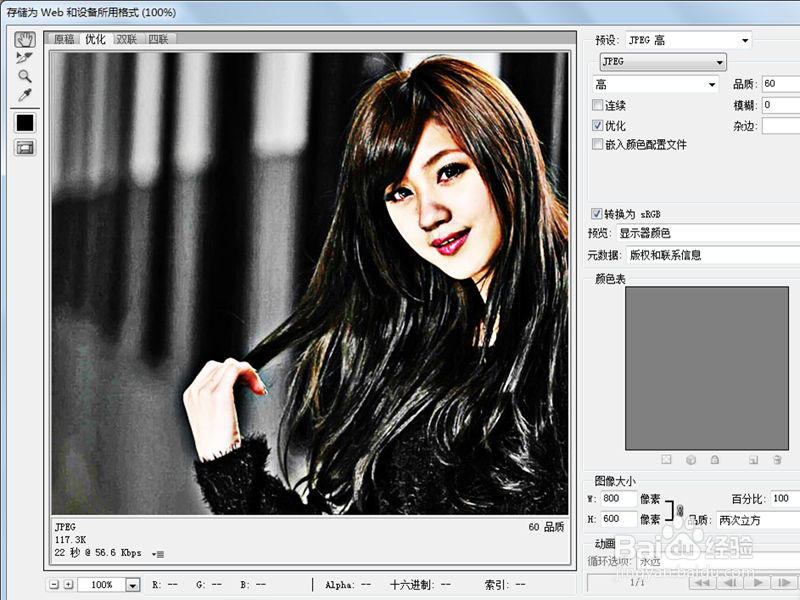
6、修改图层1副本混合模式为强光,执行文件-存储为web和设备所用格式命令,将文件保存为jpeg格式即可。
如何利用ps制作HDR照片效果

  • 3dsmax“晶格参数化变形器”之几何体和支柱参数
  • 3dmax的Hair命令如何使用
  • ae怎么将实现描边变成虚线
  • C4D中如何用毛发创建风铃摆动的动态效果
  • 怎样使用Photoshop软件制作一个骰子
  • 热门搜索
    身上出现红色血点是怎么回事 求生之路2怎么联机 苹果怎么连接电脑 蝴蝶兰开完花后怎么处理方法 梦中梦是怎么回事 peach怎么读 个人履历怎么写 无线网密码怎么改 电子表怎么调时间 工商年报怎么报