1、首先参考这篇经验下载安装
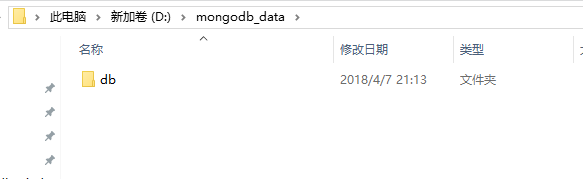
2、在某个磁盘的根目录下,创建一个mongodb_data文件夹,mongodb_data里面创建一个db文件夹
如
D:\mongodb_data\db
3、可以在命令提示符中进入mongodb安装目录的bin目录下面执行mongod.exe,但是将bin目录加入环境变量会更方便,找到你的电脑的系统环境变量的设置页面,如win10可以直接左下角搜环境变量,win7可自行百度进入方法

4、如图所示,在Path环境变量中,把mongodb的bin目录地址加入Path环境变量,如果是win7,注意所有环境变量是一个长字符串,用;隔开每个环境变量

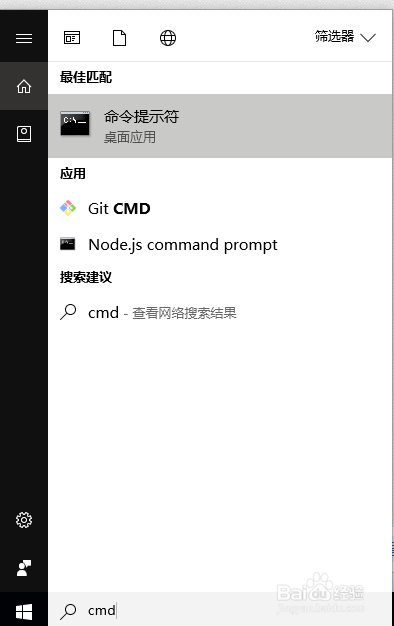
5、打开命令提示符

6、输入如下命令
mongod --dbpath D:\mongodb_data\db
输出这样的结果代表运行成功


1、刚才的cmd窗口别关,再开一个新的
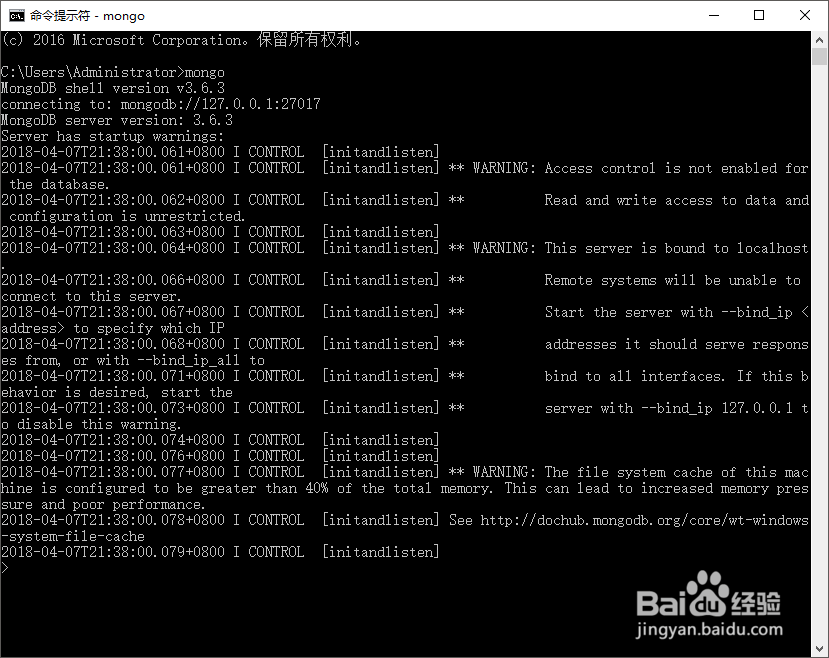
2、输入mongo运行,这个结果代表客户端连接成功
1、mysql在windows安装好以后,往后都能自动启动服务,非常方便,以后直接连接就好。
而mongodb需要手动创建服务。
先在mongodb_data文件夹创建一个log文件夹

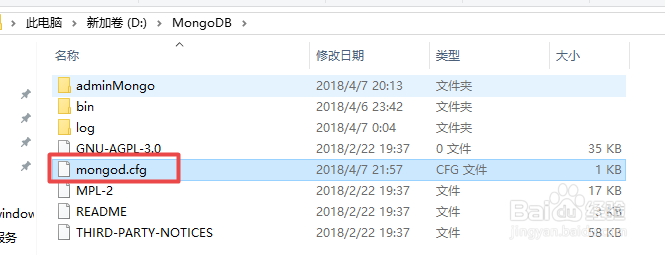
2、在安装目录中创建一个文件mongod.cfg
内容如下
systemLog:
destination: file
path: D:\mongodb_data\log\mongod.log
storage:
dbPath: D:\mongodb_data\db
3、使用管理员权限打开一个cmd,输入
mongod --config "D:\MongoDB\mongod.cfg" --install
执行

4、打开系统的服务

5、先关闭正在运行的mongodb服务端命令提示符,再开启mongodb服务
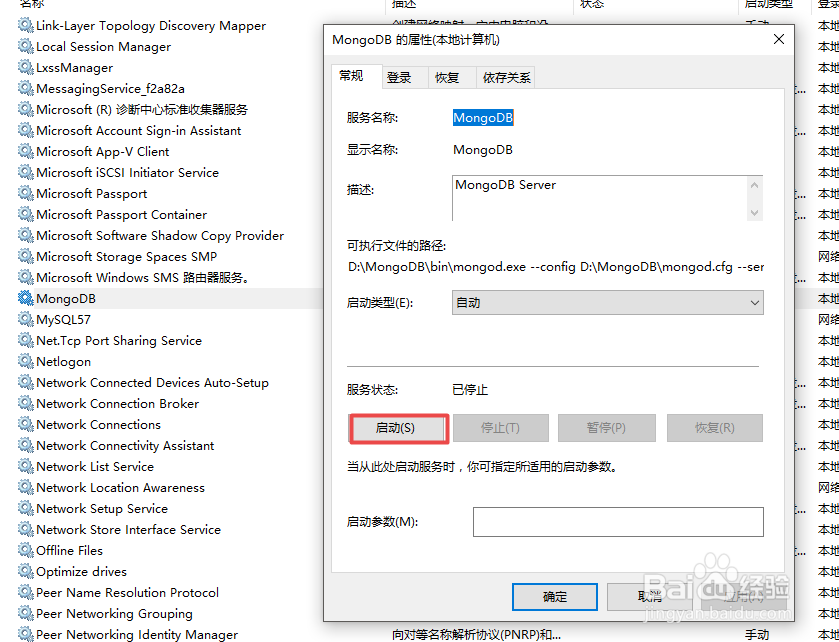
6、如果100错误,关闭正在运行的mongodb服务端命令提示符,并删除mongod.lock文件


7、启动成功
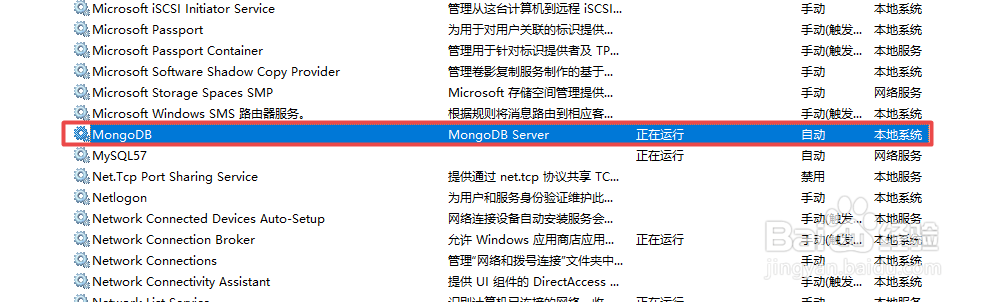
8、在cmd中输入mongo,如下结果表明服务启动成功。
服务设置为自动的话(默认),以后开机后就可以直接使用mongodb了。

