1、打开电脑,找到任务栏,如图:

2、在这个任务栏上可以看到一个向上的三角,如图:

3、点击这个三角就可以看到任务栏的图标都在里面了,如图:

4、如果要想把图标显示到任务栏上,那就要在任务栏上点击右键,选择任务栏设置,如图:
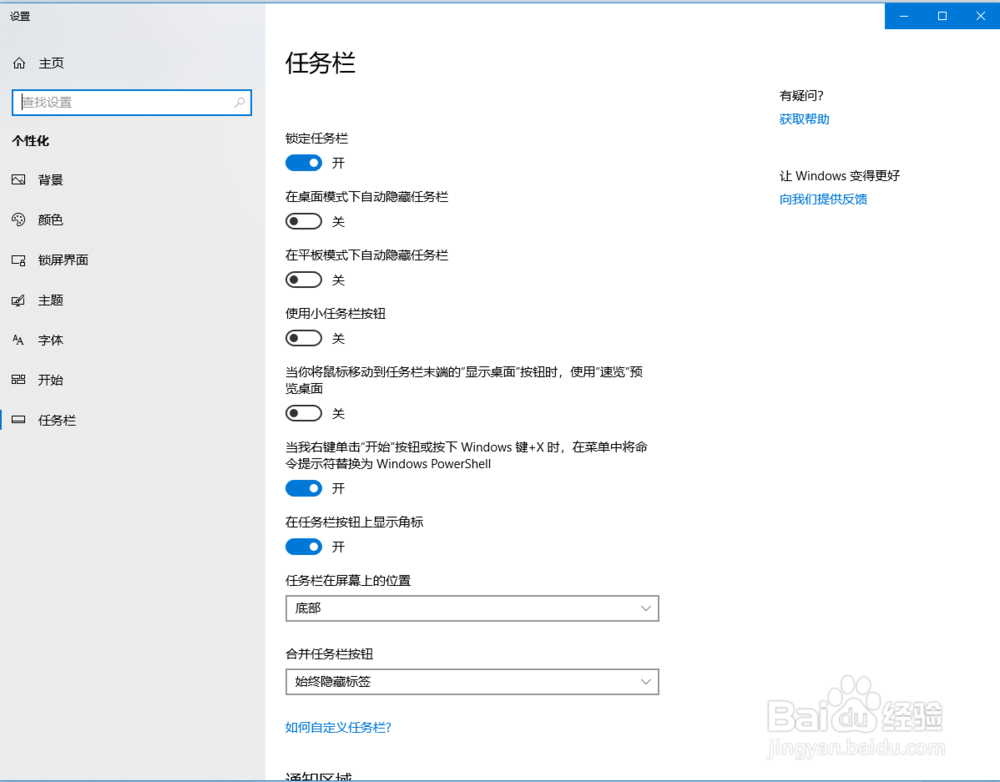
5、往下拉可以看到一个通知区域字样,如图:
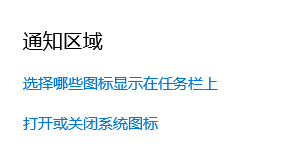
6、点击选择哪些图标显示在任务栏上,如图:
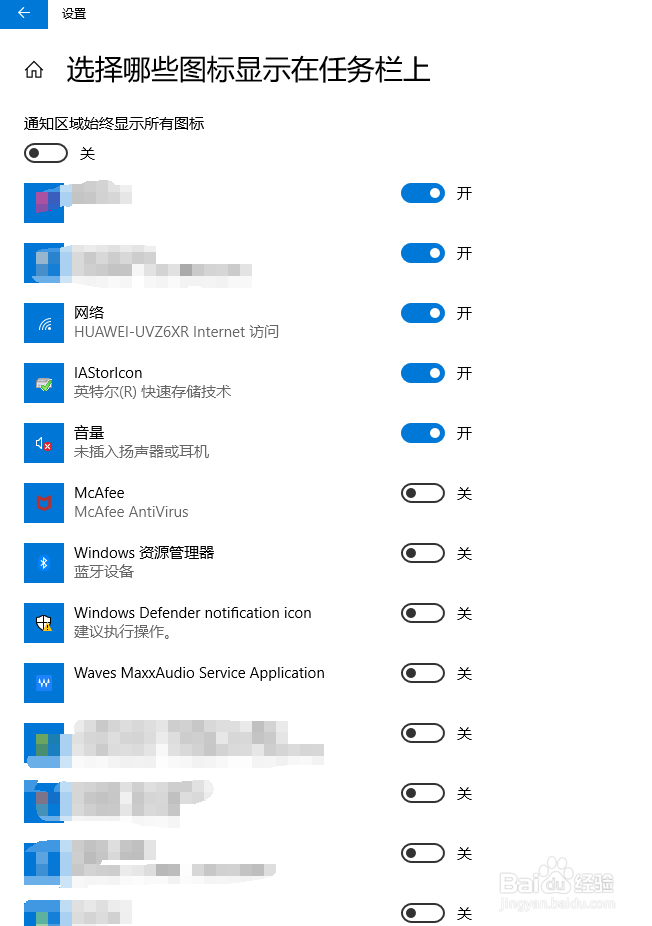
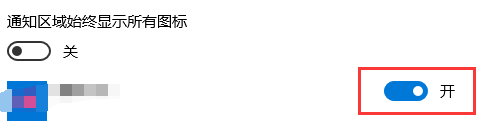
7、然后选择你要显示在任务栏上的图标,点击后面的开关即可,如图:
时间:2026-04-23 08:44:32
1、打开电脑,找到任务栏,如图:
2、在这个任务栏上可以看到一个向上的三角,如图:
3、点击这个三角就可以看到任务栏的图标都在里面了,如图:
4、如果要想把图标显示到任务栏上,那就要在任务栏上点击右键,选择任务栏设置,如图:
5、往下拉可以看到一个通知区域字样,如图:
6、点击选择哪些图标显示在任务栏上,如图:
7、然后选择你要显示在任务栏上的图标,点击后面的开关即可,如图:
