Win10怎么设置资源管理器文件夹按笔划顺序排序

 时间:2026-02-14 06:38:09

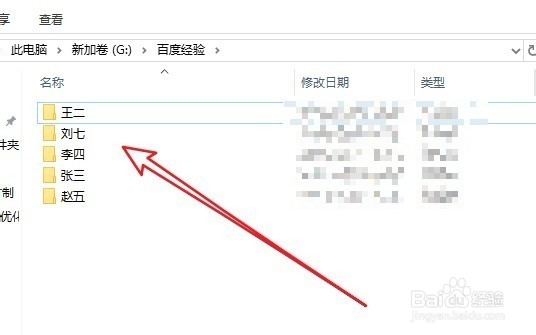
1、我们先在电脑上打开Windows10的文件资源管理器窗口,看到默认的文件夹排序方式。
Win10怎么设置资源管理器文件夹按笔划顺序排序

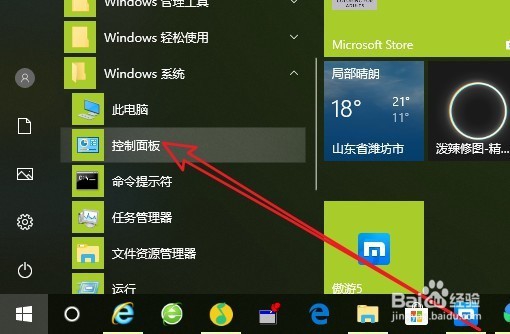
2、接着我们依次点击“开始/Windows系统/控制面板”的菜单项。

Win10怎么设置资源管理器文件夹按笔划顺序排序

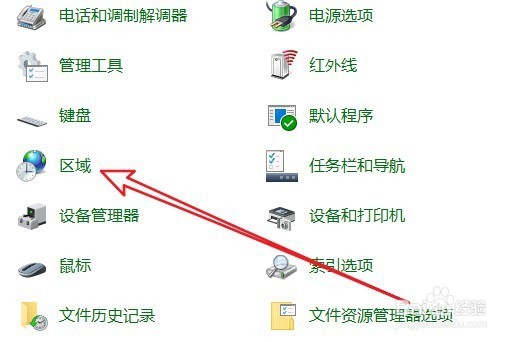
3、然后在打开的Windows10的控制面板窗口中,我们点击“区域”的图标。
Win10怎么设置资源管理器文件夹按笔划顺序排序

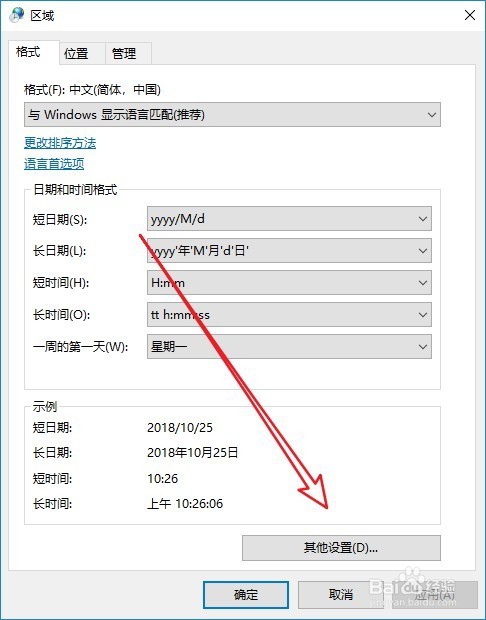
4、这时就会打开Windows10的区域窗口,点击右下角的“其他设置”按钮。
Win10怎么设置资源管理器文件夹按笔划顺序排序

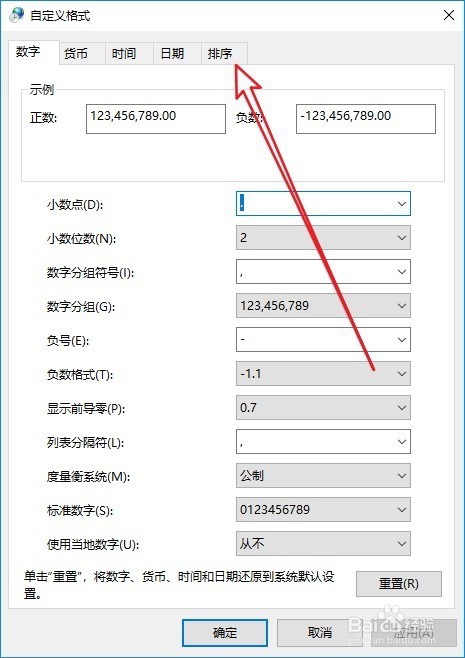
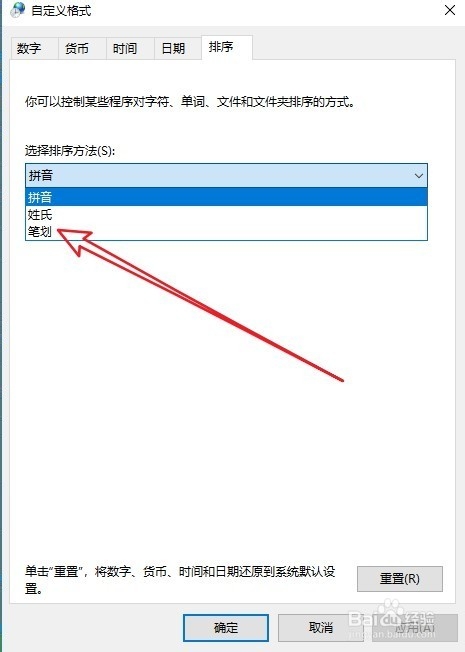
5、接着在打开的自定义格式窗口中,我们点击“排序”的选项卡。

Win10怎么设置资源管理器文件夹按笔划顺序排序

6、接着点击“选择排序方法”的下拉按钮,在弹出的菜单中选择“笔划”的菜单项。
Win10怎么设置资源管理器文件夹按笔划顺序排序

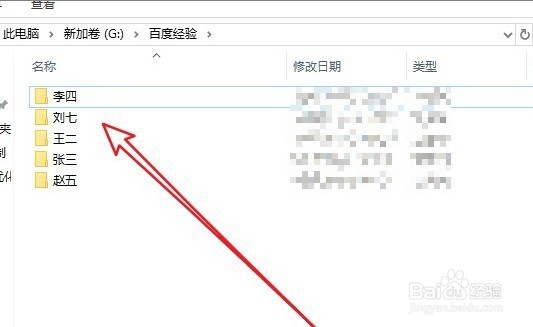
7、刷新文件资源管理器窗口,可以看到文件夹已按笔划来排序了。

Win10怎么设置资源管理器文件夹按笔划顺序排序

  • word2016中如何将插入的形状修改为其他形状
  • Excel2016怎么让批注一直显示
  • 怎么给ppt中的图片添加“混凝土“艺术效果
  • 如何用visio绘制【道路交通信息确认】标志?
  • excel怎样插入页眉和页脚
  • 热门搜索
    杭州旅游景点大全 究极风暴4怎么换人 辣椒酱怎么做才好吃 广州旅游景区 安徽旅游必去十大景点 主力进出指标怎么看 投资基金的特点 结伴旅游网 九华山旅游攻略 途牛旅游网