PPT 怎样做凹凸效果的表格?

 时间:2026-02-15 23:46:29

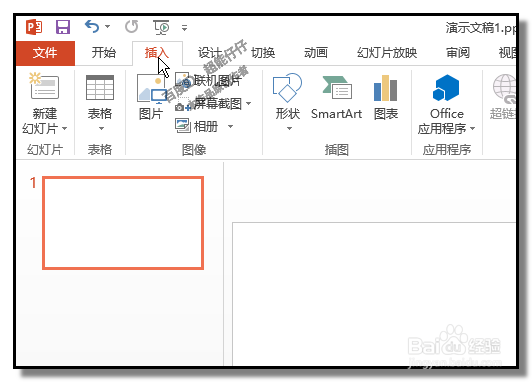
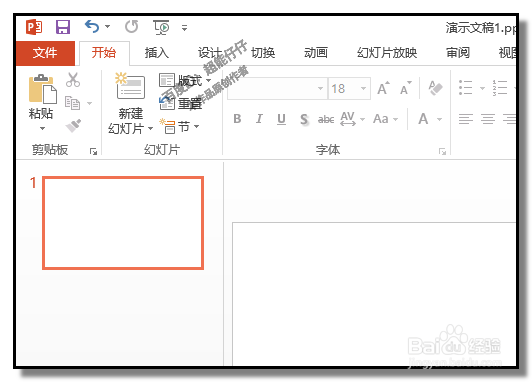
1、我们打开软件;

顺序点击:插入-表格
PPT 怎样做凹凸效果的表格?

PPT 怎样做凹凸效果的表格?

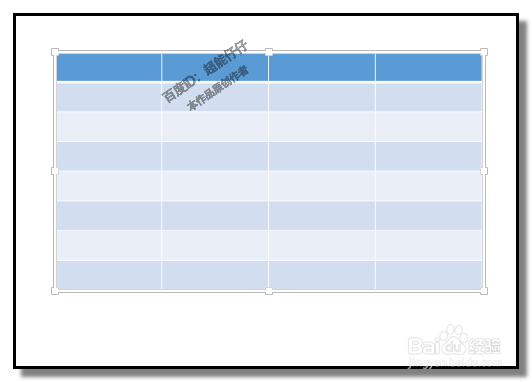
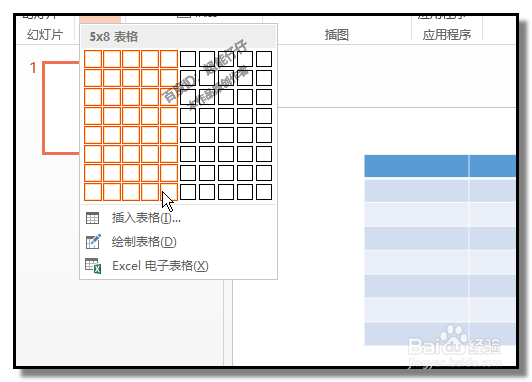
2、弹出的面板中,选择自己想要的表格行数与列数;

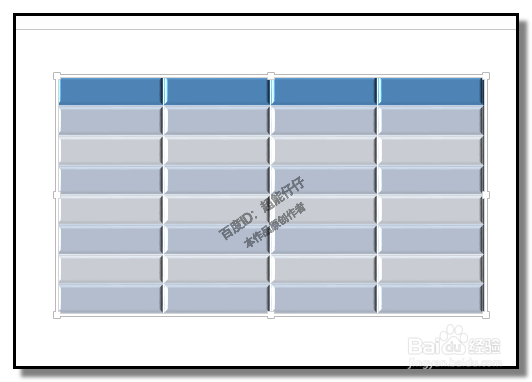
表格显示在内容区中,再调节下表格的大小。
PPT 怎样做凹凸效果的表格?

PPT 怎样做凹凸效果的表格?

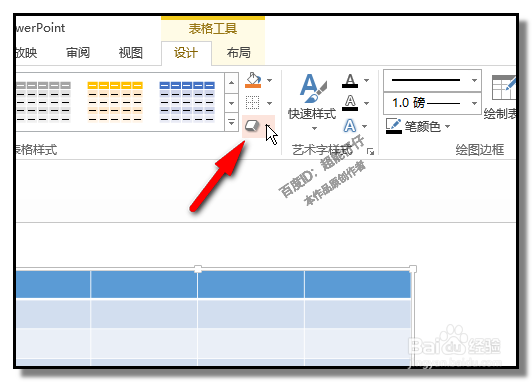
3、保持表格在选中的状态;

点开“设计”选项卡,再点“效果”命令。

PPT 怎样做凹凸效果的表格?

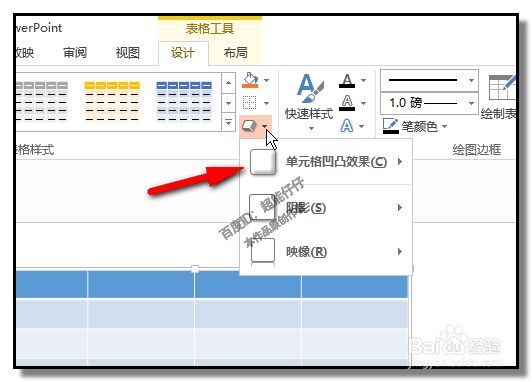
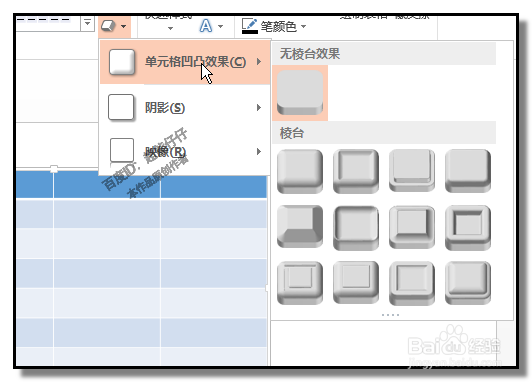
4、鼠标点击效果命令,弹出的菜单中,鼠标放在“单元格凹凸效果”选项这里。

PPT 怎样做凹凸效果的表格?

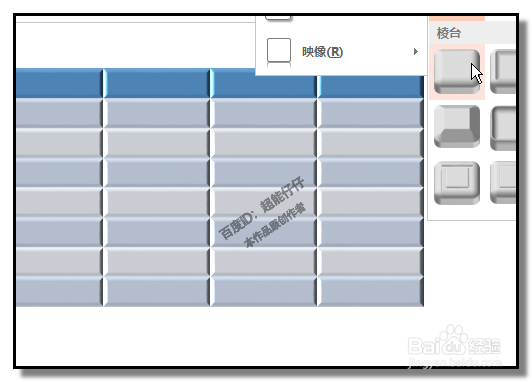
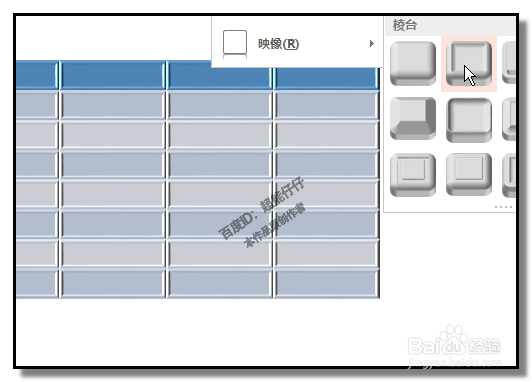
5、右侧弹出的列表中,我们目光定位在“棱台”;

“棱台”有多个样式,选择自己想要的;鼠标放在每个样式上,左边的表格即显示该样式的效果,自己可以一边移动鼠标,一边看表格的凹凸效果;找到自己想要的凹凸效果样式。
PPT 怎样做凹凸效果的表格?

PPT 怎样做凹凸效果的表格?

PPT 怎样做凹凸效果的表格?

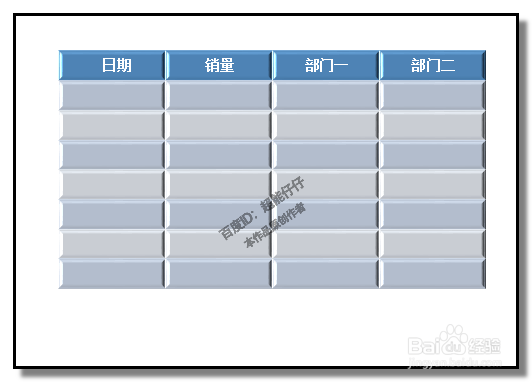
6、确定好要用哪个样式后,点击该样式;确认表格用该样式。

PPT 怎样做凹凸效果的表格?

PPT 怎样做凹凸效果的表格?

  • Excel/WPS表格怎么使用相对引用计算?
  • 如何批量计算提成
  • excel序号删掉一行自动更新
  • Excel表格中的列和行如何隐藏?
  • Excel2003软件基本功能概说
  • 热门搜索
    游戏开发物语攻略 仙剑奇侠传4攻略 红烧土豆 在家带孩子怎么赚钱 卫衣怎么搭配 侠客风云传任清璇攻略 减肥操视频大全 踢毽子能减肥吗 党支部简介 巴图的简介