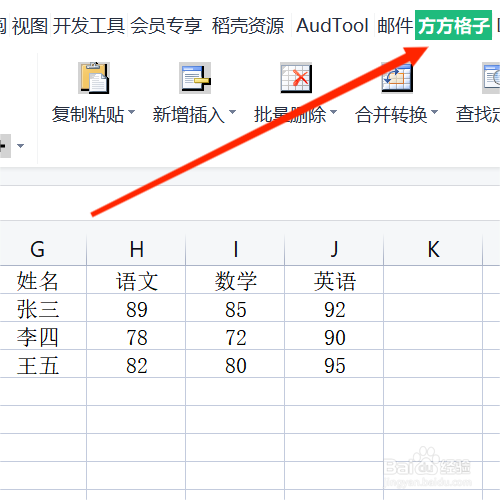
1、在本例中,需要将以下成绩表按每一列的科目进行拆分,可以这么操作。

2、点击 方方格子 选项卡。
3、在工具箱中,找到 汇总拆分。

4、点击 拆分工作表。

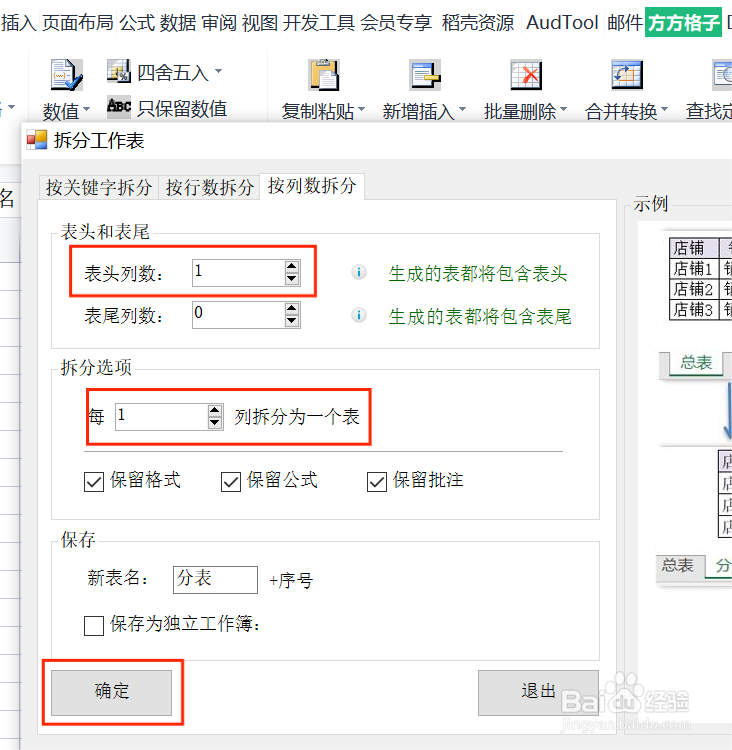
5、在弹出来的对话框中,点击 按列数拆分,确认表头列数,设置 拆分选项,每一列拆分为一个表。
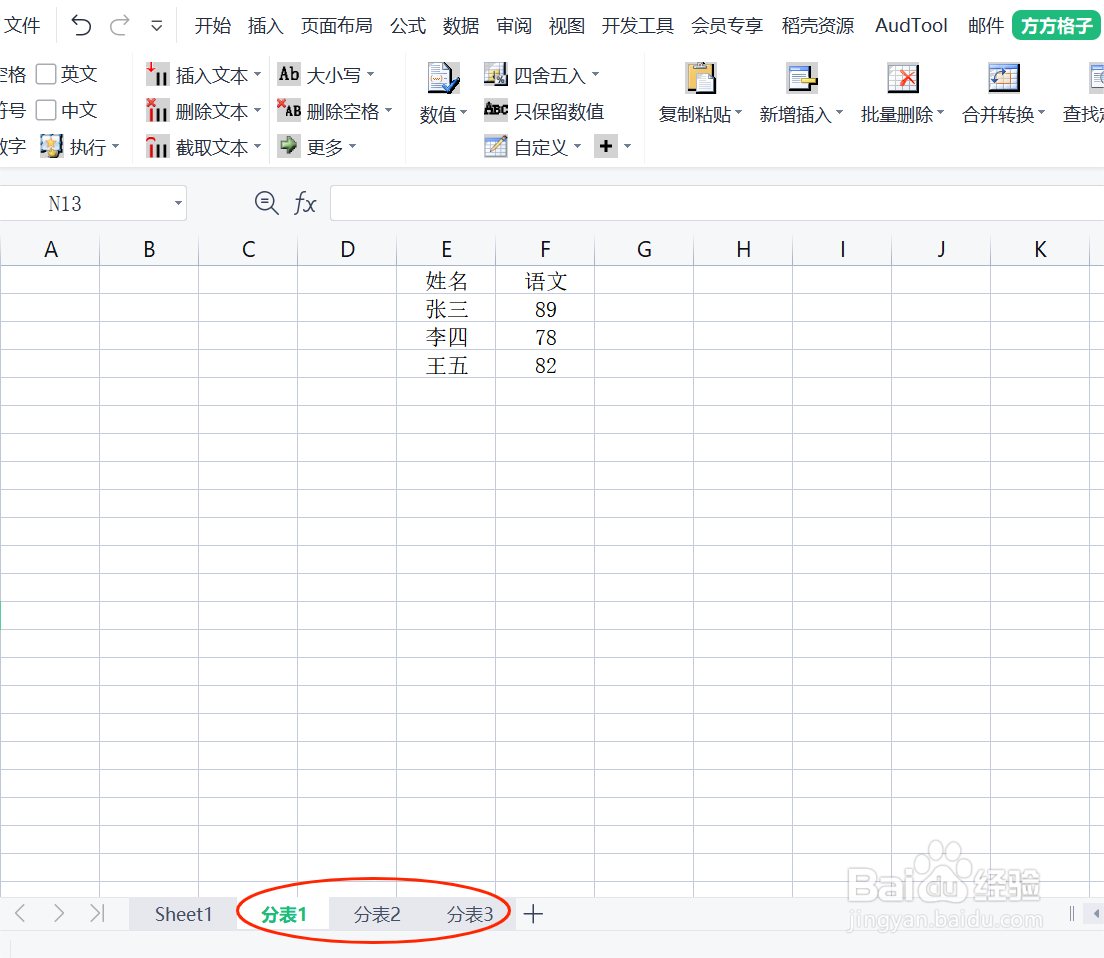
6、点击 确定 后,拆分效果如下图。
时间:2026-04-22 16:15:05
1、在本例中,需要将以下成绩表按每一列的科目进行拆分,可以这么操作。
2、点击 方方格子 选项卡。
3、在工具箱中,找到 汇总拆分。
4、点击 拆分工作表。
5、在弹出来的对话框中,点击 按列数拆分,确认表头列数,设置 拆分选项,每一列拆分为一个表。
6、点击 确定 后,拆分效果如下图。
