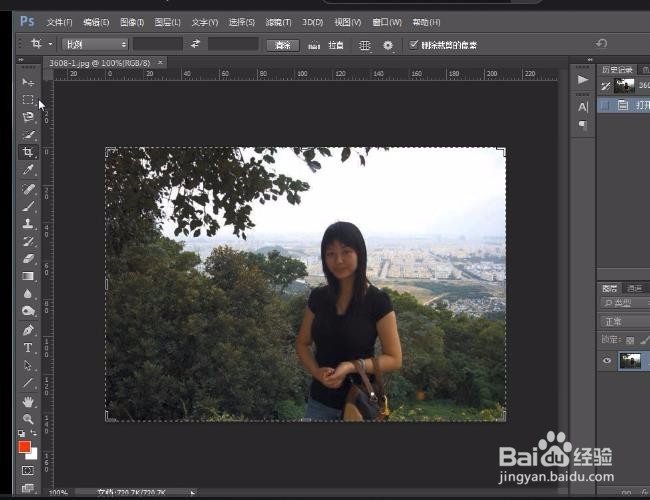
1、首先用PS打开照片,
按下ctrl+j键复制一层(不在原图上修改,给自己一个反悔的机会)。
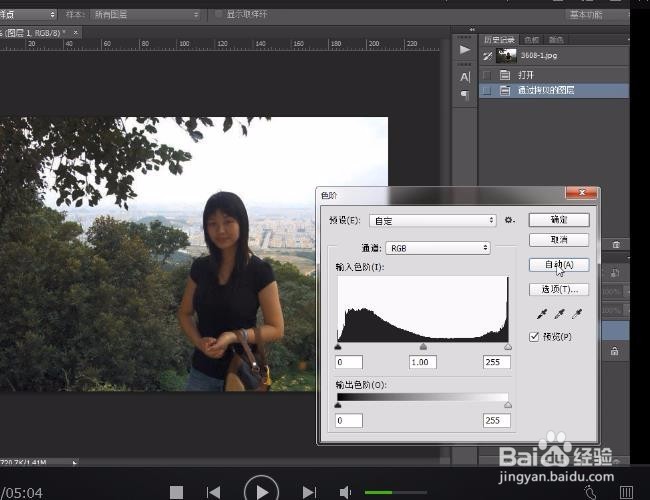
2、调一下色阶,这个用自动就可以了。
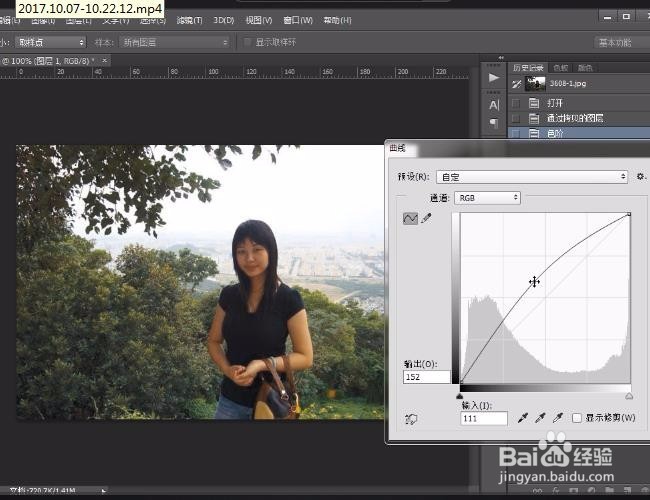
3、按下ctrl+M调曲线,整体调亮就可以了
具体参数自己感觉。
4、重点来了,调整色彩平衡
色彩平衡主要调阴影和高光
阴影增加冷色调,高光增加暖色调
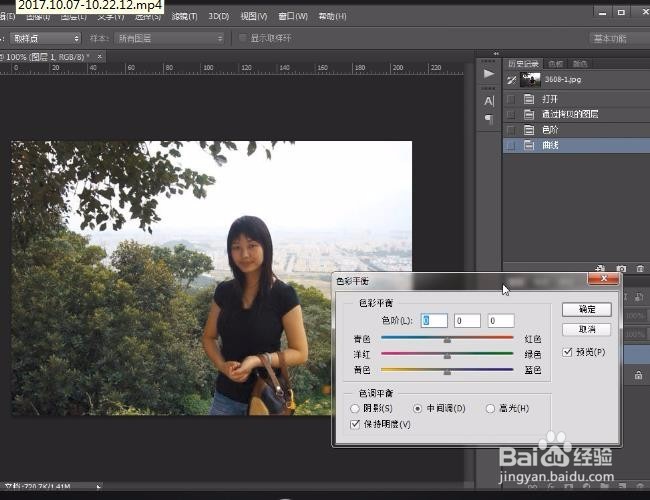
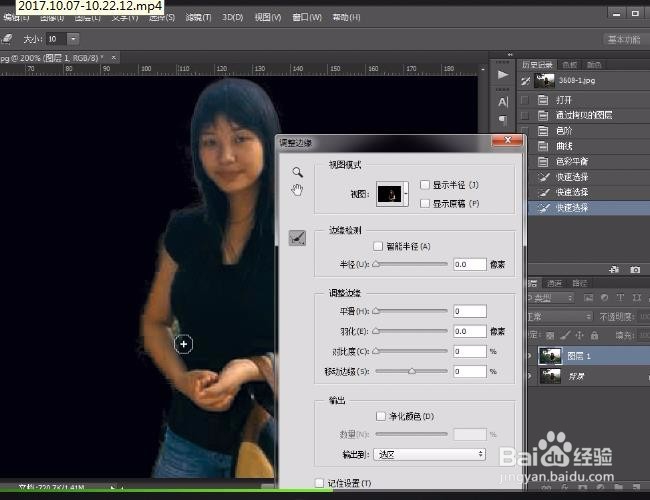
5、接下来再调人物的色彩,先把人物选出来
我用的是快速选择工具加调整边缘
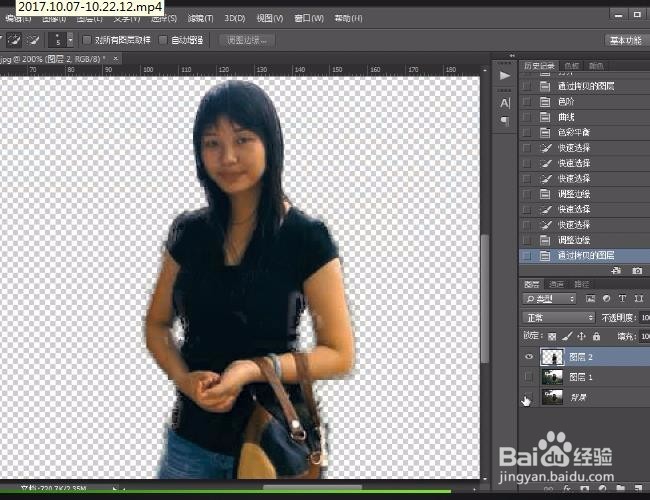
6、按下ctrl+j把人物单独放到一个图层中
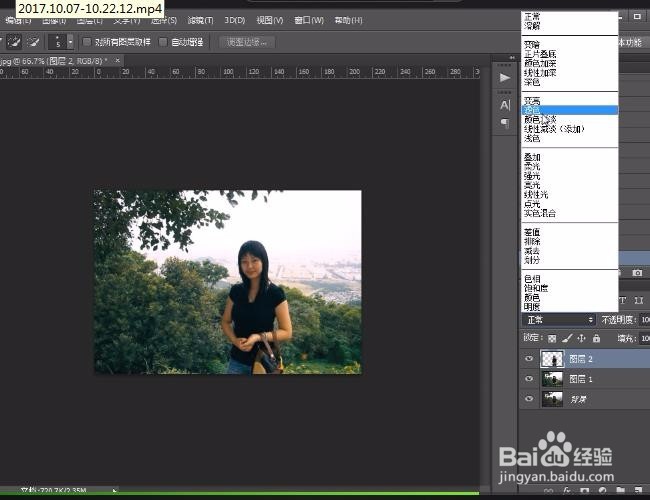
7、把人物图层的混合模式改成滤色,
并且降低图层的不透明度。
这样人物的色彩就鲜艳了很多。
8、隐藏人物下面的两个图层,然后选择通道面板
按下ctrl键用鼠标点击RGB,得到一个选区

9、新键一个图层,并且在图层中填充白色,
并且把下面的两个图层显示出来,看整体效果
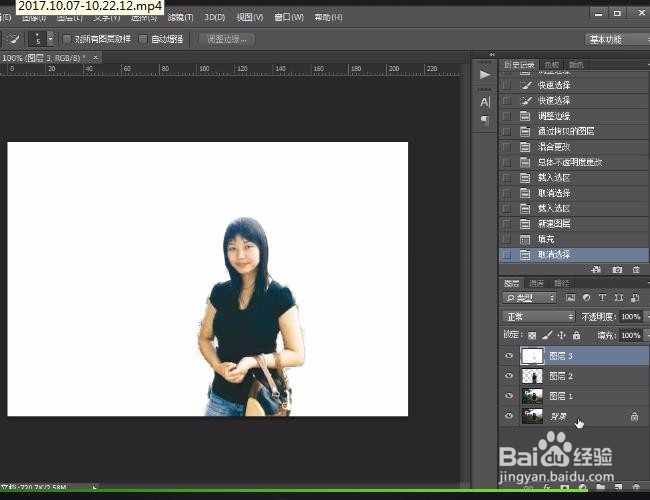
10、按下CTRL键,用鼠标点击人物图层,得到一个选区
用鼠标点击填充白色的那个图层
按下SHIFT+CTRL+I反选,按下DEL删除,
再CTRL+D取消选区
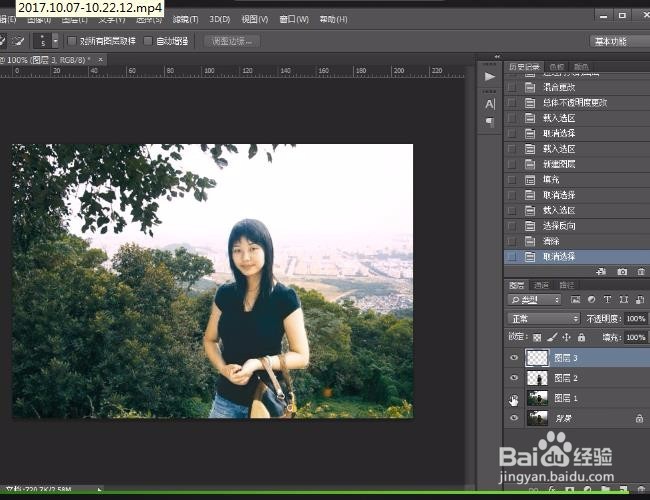
11、如果人物颜色太白,把最上面的那个图层的
不透明度降低一点
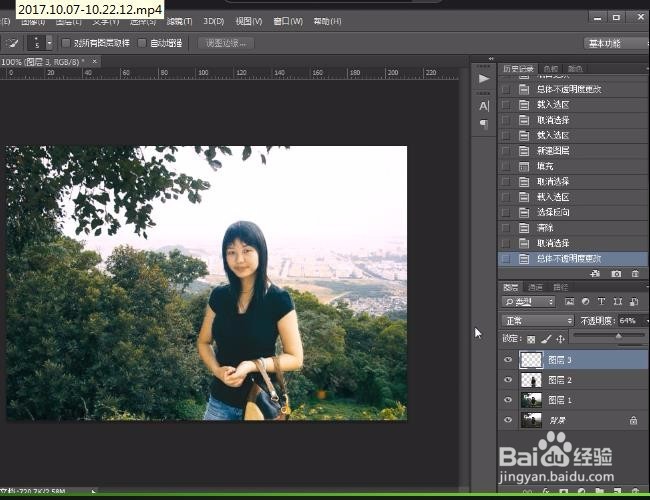
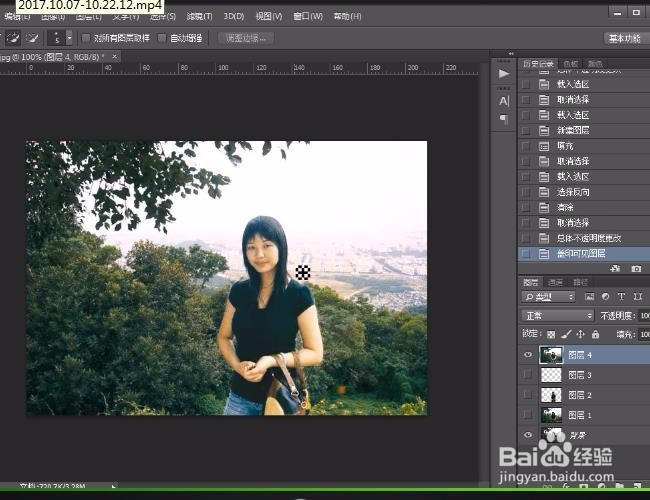
12、这样整张片子就调好了,现在我们盖印图层,
然后把中间的图层都隐藏,看一下对比效果