wps excel隐藏公式又不影响编辑

 时间:2026-04-22 03:26:39

1、以下表为例,我们希望隐藏“提成比例”计算公式,但又允许别人修改销量。

wps excel隐藏公式又不影响编辑

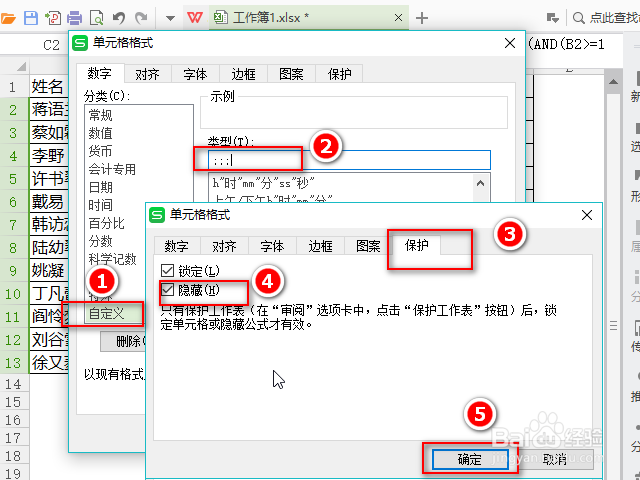
2、选中“提成比例”所在单元格,设置单元格格式为“自定义”——“;;;”,并选中“保护”选项下的“隐藏”选项。
wps excel隐藏公式又不影响编辑

3、这样,“提成比例”就隐藏起来了,但不是彻底隐藏,因为鼠标点击单元格,还可以在输入栏上看到公式。

wps excel隐藏公式又不影响编辑

4、选中“销量”所在单元格,点击“审阅”菜单下的“允许用户编辑区域”。

wps excel隐藏公式又不影响编辑

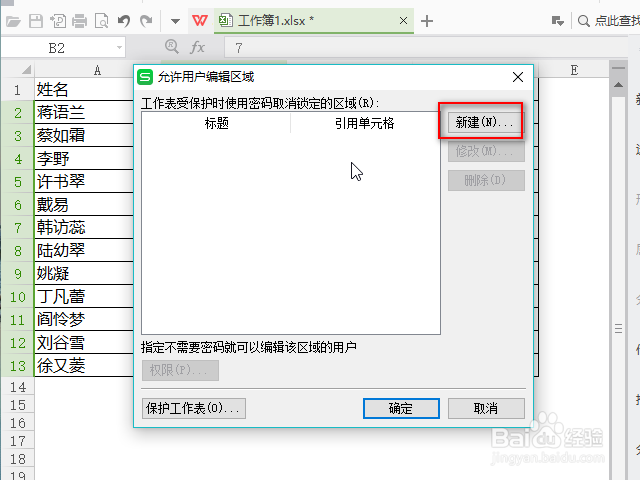
5、点击“新建”。

wps excel隐藏公式又不影响编辑

6、如图,“引用单元格”中自动显示了“销量”所在单元格地址,接着点击“确定”。当然,你也可以设置“区域密码”,设置了密码之后,要编辑就必须先输入密码。

wps excel隐藏公式又不影响编辑

7、最后点击“确定”。

wps excel隐藏公式又不影响编辑

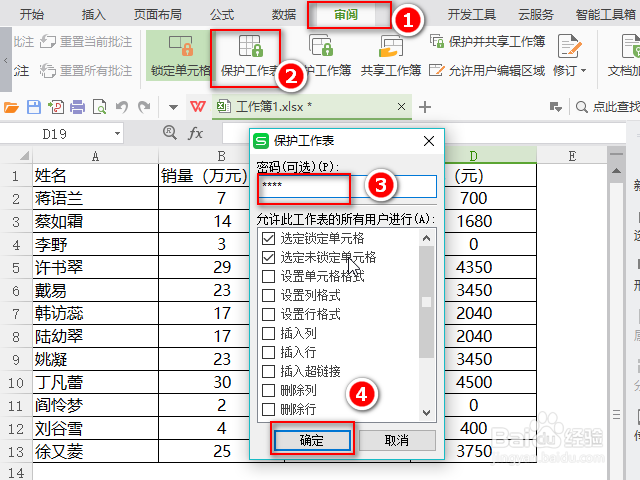
8、现在点击“审阅”菜单下的“保护工作表”,设置好密码。

wps excel隐藏公式又不影响编辑

9、这样,“提成比例”公式就隐藏起来了,“销量”单元格可以修改,其他单元格都不能修改。

另外,还可以将“提成比例”先隐藏起来,再设置“保护工作表”。

wps excel隐藏公式又不影响编辑

  • 使用EXCEL怎么隐藏公式?
  • 如何隐藏Excel表格中的公式且不影响编辑
  • Excel中隐藏函数公式但不影响编辑
  • excel隐藏公式又不影响编辑
  • 如何隐藏EXCEL表中单元格的公式
  • 热门搜索
    如何玩好英雄联盟 如何制作一寸照片 杨光的快乐生活4 甜蜜生活 人工荨麻疹怎么治疗 学生党如何减肥 海盗的悠闲生活小说 生活家木地板 大话西游2怎么赚钱 如何申请淘宝网店