如何使用Excel右键的填充功能

 时间:2024-10-22 21:39:48

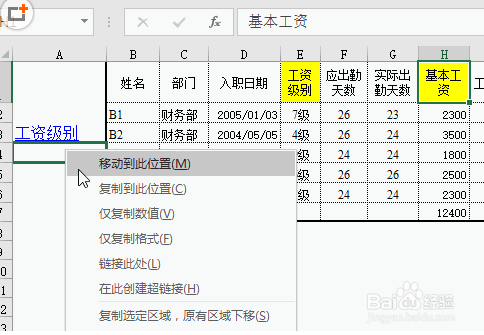
1、快速复制格式,不用格式刷。在工作表标签最右边单击右键,查找工作表变得此简单。如下图所示:
如何使用Excel右键的填充功能

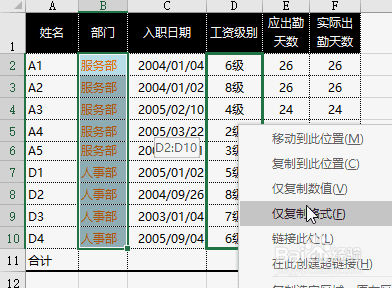
2、公式转数值,不用选择性粘贴。选取区域后按右键不松拖动,再拖回原地会弹出菜单 - 只复制数值。如下图所示:
如何使用Excel右键的填充功能

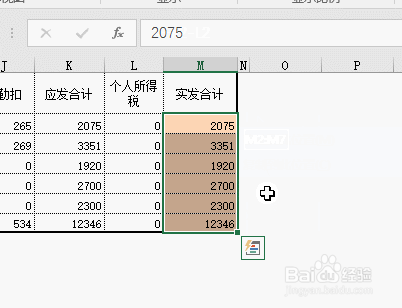
3、快速创建超链接。创建超链接变得如此简单,只需右键拖动。如下图所示:

如何使用Excel右键的填充功能

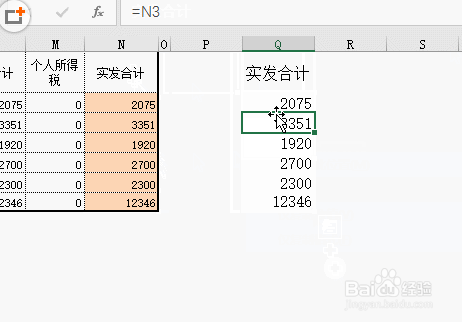
4、引用一个表格的值,不用复制。引用另一列的值,只须右键拖动。(等于按ctrl+shift+左键拖动)。如下图所示:
如何使用Excel右键的填充功能

5、强行插入一组数值。按右键不松拖动一组数值,可以强行插入到另一组数值中。如下图所示:
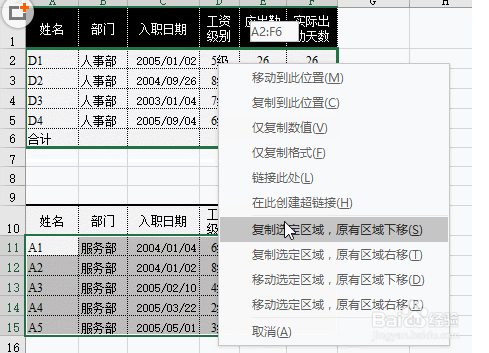
如何使用Excel右键的填充功能

6、一般很少有人想到右键可以拖动,所以右键填充的快捷功能也很少有人使用。其实右键还有更多其他的用途。如下图所示:
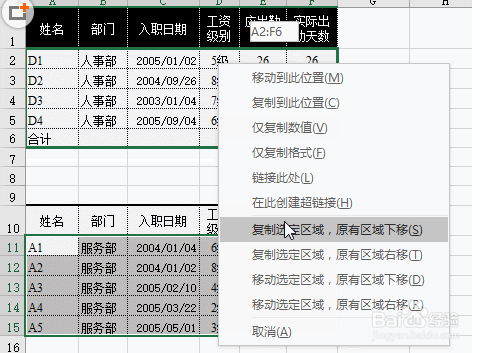
如何使用Excel右键的填充功能
  • Excel表格中,怎么插入单元格?
  • 如何做好社区民警
  • ps光源散景效果怎么设置
  • 做好内容运营需要了解哪些方面
  • 如何制作Photoshop渐变文字
  • 热门搜索
    猪肝的家常做法 法令纹怎么去 甲醛去除方法 姓名大全 肾囊肿最佳治疗方法 怎么让ppt自动播放 治疗颈椎最好的方法 怎么玩股票 红米怎么刷机 虾怎么做好吃