1、打开手机中已下载的腾讯微云应用,并登录账号

2、在腾讯微云中找到像要打开的目标文档

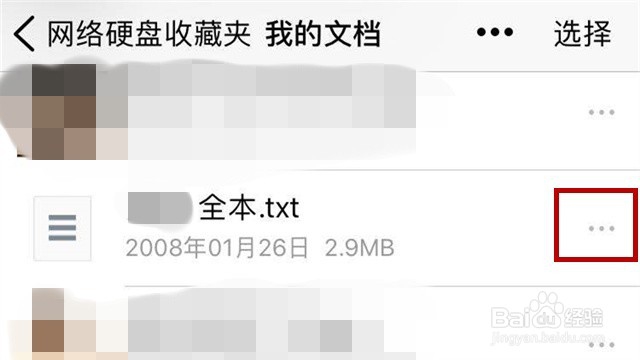
3、点击目标文档右侧的“...”菜单按钮
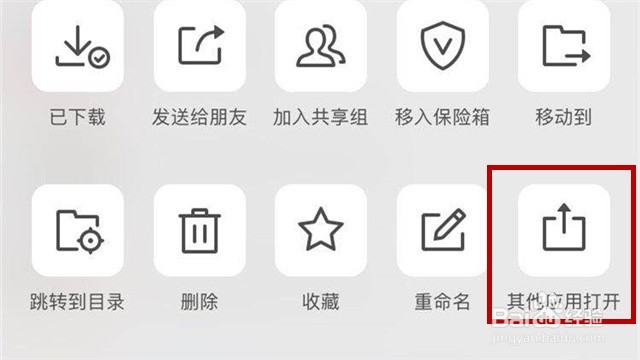
4、在弹出的菜单中找到并点击“其他应用打开”按钮
5、在跳出的应用选择中,找到并点击“WPS”应用。

6、跳转到“WPS”应用后,即可自动打开文档了。

时间:2026-02-14 20:30:48
1、打开手机中已下载的腾讯微云应用,并登录账号
2、在腾讯微云中找到像要打开的目标文档
3、点击目标文档右侧的“...”菜单按钮
4、在弹出的菜单中找到并点击“其他应用打开”按钮
5、在跳出的应用选择中,找到并点击“WPS”应用。
6、跳转到“WPS”应用后,即可自动打开文档了。
